Zálohování souborů v 5 krocích: fotografie, dokumenty a obnova
Stačí synchronizace s cloudem? Vyberte soubory, vytvořte nezávislé kopie, naplánujte zálohy a vyzkoušejte obnovu.
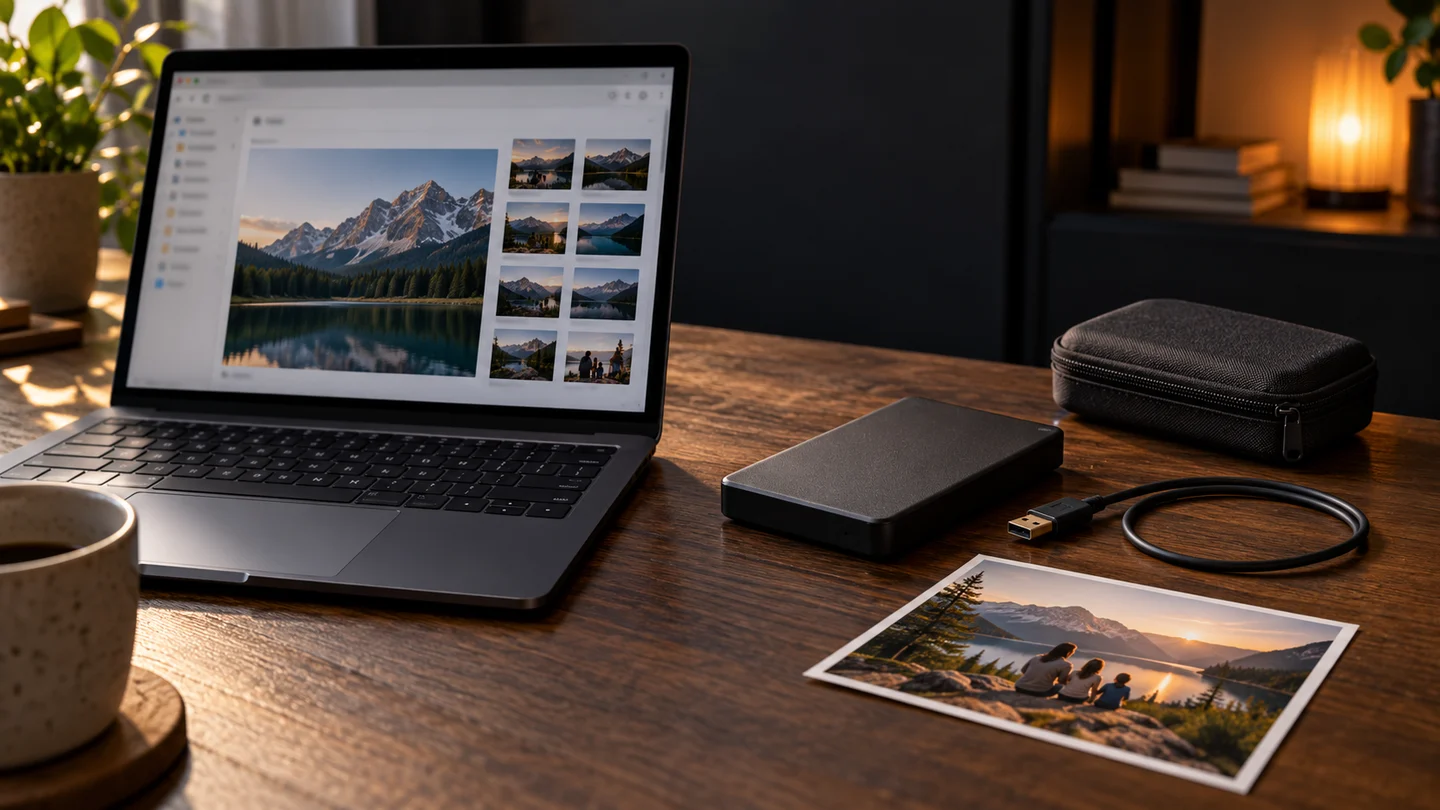
Fotografie v telefonu i notebooku nemusí znamenat dvě nezávislé zálohy. Smazání se může přenést mezi synchronizovanými zařízeními. Začněte nenahraditelnými soubory a určete, odkud je získáte bez svého běžného zařízení.
Zjistěte, co obnoví synchronizace a co záloha
Synchronizace usnadňuje práci na více zařízeních, ale může přenášet změny i mazání. Soubor viditelný v cloudu nezaručuje návrat do libovolného předchozího stavu. Ověřte koš, uchovávání verzí a přístup k účtu.
I zálohovací programy mají výjimky, lhůty uchování a automatické čištění. Zkontrolujte zahrnuté soubory, dostupná data a postup obnovy. Samotný název produktu nestačí.
Vyberte nejprve nenahraditelné soubory
Začněte rodinnými fotografiemi, vlastními dokumenty a rozpracovanými projekty. U videoprojektu přidejte propojená videa, zvuk i obrázky. Odlište vlastní práci od instalačních souborů, které lze stáhnout znovu.
Otevřete vybrané složky a ověřte počty souborů a poslední změny. Cloudový soubor pouze online může mít viditelný název bez staženého obsahu. Ověřte jeho zahrnutí a nejprve dokončete kopii jedné důležité složky.
Uchovejte nezávislou kopii mimo stejný disk
Jiná složka ve stejném notebooku může pomoci po přepsání, ale závisí na stejném disku. Použijte oddělené úložiště, například externí disk, a zvažte kopii na jiném místě proti společné ztrátě.
Doporučení 3-2-1 navrhuje tři kopie včetně originálu, dva druhy médií a jednu kopii jinde. Pracovní zařízení, externí disk a jiné místo nebo vhodná cloudová záloha mohou mít odlišné role. Ověřte, zda by smazání, ztráta účtu nebo porucha přesto nezasáhly všechny.
Naplánujte zálohy a kontrolujte poslední úspěch
Interval přizpůsobte změnám souborů. Nastavte zahrnuté i vyloučené složky a počkejte na dokončení první zálohy. Později sledujte poslední úspěšné datum, volné místo a chyby. Odpojený disk může plánovanou úlohu znemožnit.
Přepisující kopie nemusí uchovávat starší verze. Projděte pravidla uchování a čištění. Disk určený k oddělenému uložení po dokončení bezpečně odeberte. Ochrana účtu a šifrování doplňují, nikoli nahrazují ověření obnovy.
Vyzkoušejte obnovu bez zásahu do originálu
Obnovte fotografii, dokument a projekt s přílohami do jiné složky. Pokud nástroj obnovuje jen na původní místo, nejprve si ponechte oddělenou kopii nebo vyhledejte bezpečný cíl v oficiálním postupu. Pro test originály nemažte.
Otevřete soubory v jejich aplikacích a ověřte obsah, data a propojení. Hesla a obnovovací klíče ukládejte bezpečně odděleně, nikoli pouze do stejné zálohy nebo sdílené poznámky. Zapište účet, potřebné aplikace, připojení disku a datum testu.
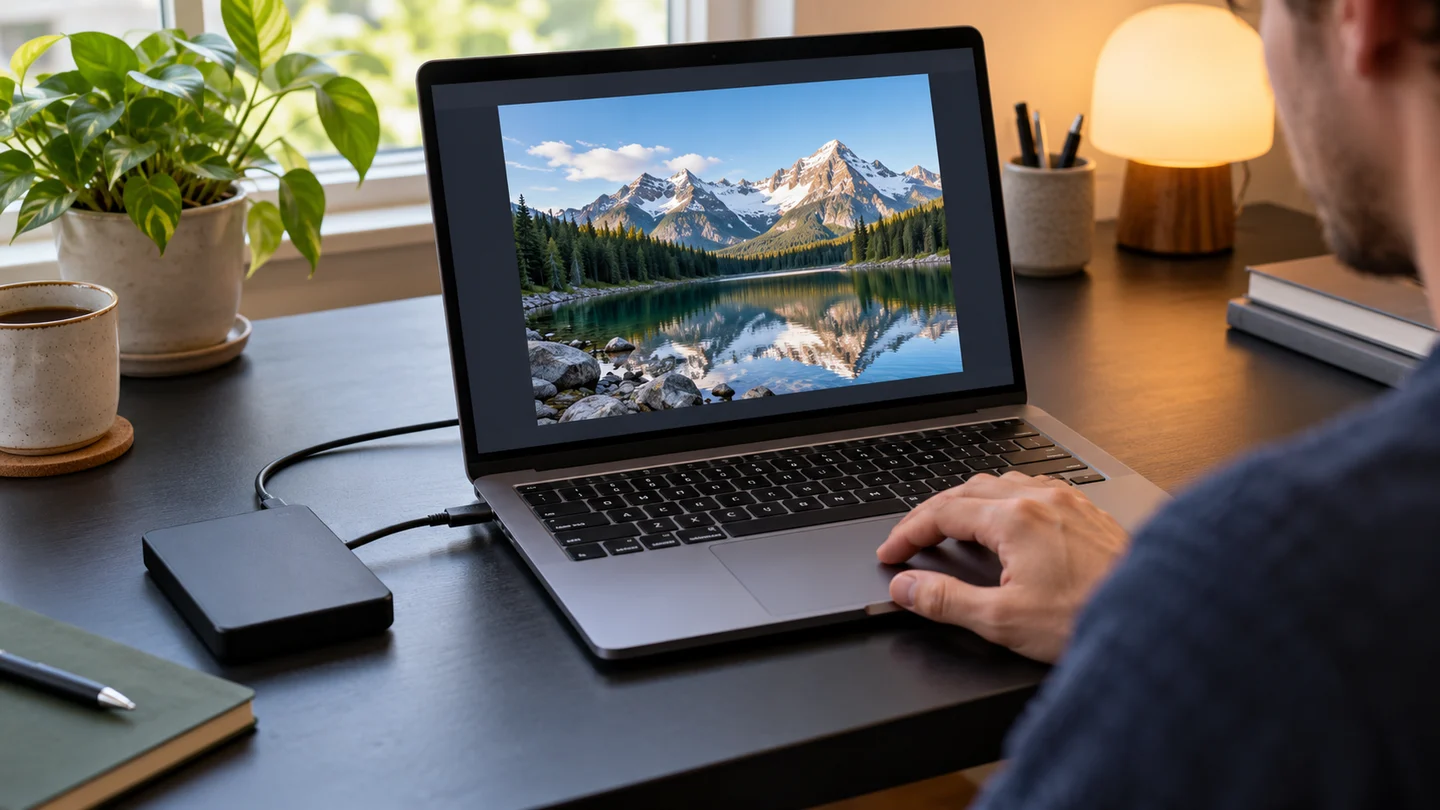
Začněte jednou důležitou složkou a obnovte z ní jeden soubor. Poznamenejte umístění zálohy a datum zkoušky. Výběr zkontrolujte při změně účtu nebo pracovní složky.
Nástroje
Zdroje
Na základě veřejné dokumentace; není to úplný funkční nebo bezpečnostní audit.