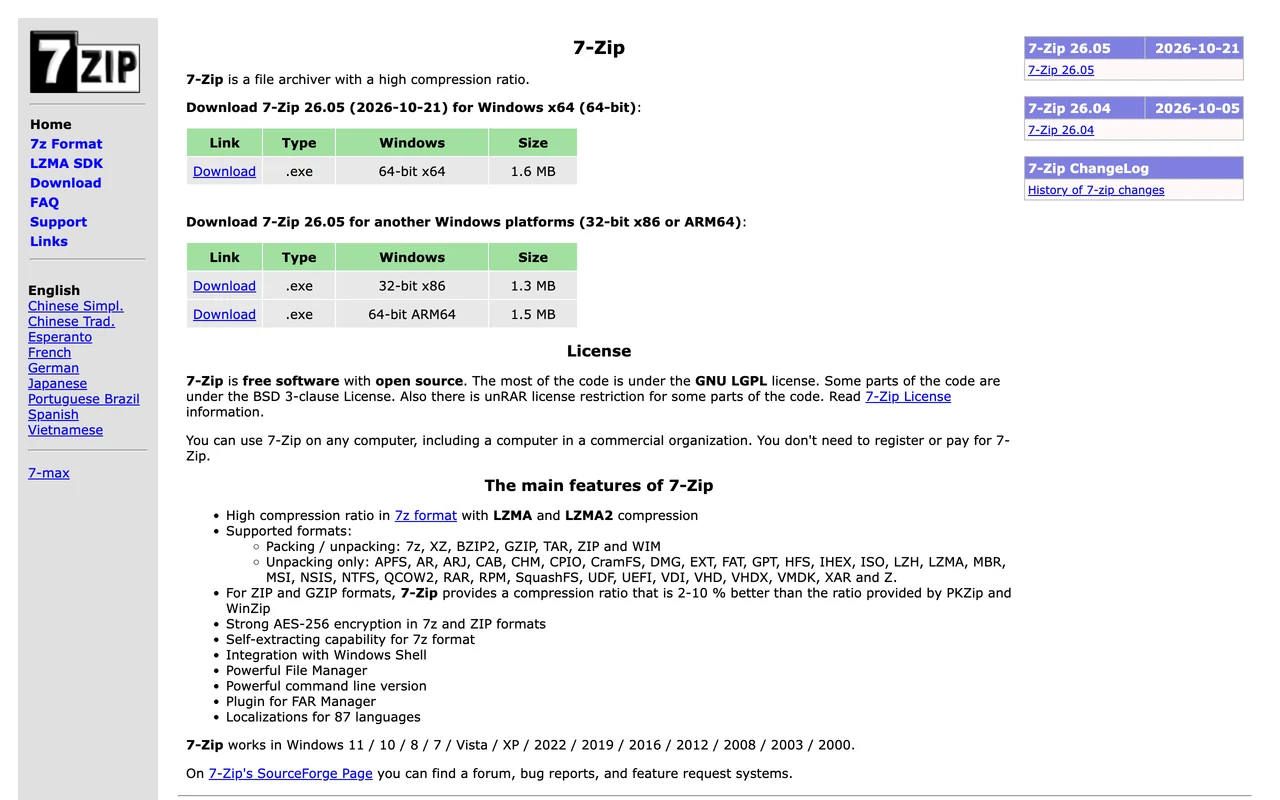
7-Zip verwenden: ZIP und 7z erstellen, RAR entpacken
Kostenloses Programm zum Erstellen von ZIP/7z und Entpacken vieler Formate. Windows-GUI und offizielle macOS/Linux-Konsole unterscheiden.
Was können Sie damit tun?
Zum Bündeln von Dokumenten oder Entpacken eines Downloads in einen eigenen Ordner. Erstellen und Öffnen unterstützen nicht dieselben Formate. Empfängergerät, Anwendung, Kompatibilität und Erhalt der Originale sind wichtiger als allein die Größenreduktion.
Wichtige Merkmale
Laut offizieller Angabe privat und gewerblich ohne Registrierung oder Gebühr nutzbar.
Erstellt unter anderem ZIP/7z und entpackt RAR, erstellt aber kein neues RAR.
7z unterstützt Unicode-Namen und AES-256. Format und Verschlüsselung müssen vom Empfängerprogramm unterstützt werden.
Erste Schritte
- Im offiziellen Download das passende System und die CPU wählen. Windows x64, ARM64 und 32-Bit x86 sind verschieden. Windows-Installer sind keine macOS/Linux-Konsolenpakete. Eine .exe ist nicht das Mac-Paket; System und Beschreibung vergleichen.
- Originalordner und Ausgabeordner unterscheiden. In Windows Dateien im 7-Zip File Manager auswählen und über Add to archive Format und Namen festlegen. Erst mit wenigen Dateien Speicherort und Entpacken prüfen, statt viele unbekannte Optionen zu ändern. Originale behalten.
- Prüfen, ob der Empfänger ZIP oder 7z öffnen kann. Kompatibilität kann wichtiger sein als 7z-Optionen. Bereits komprimierte Fotos, Videos oder ZIPs schrumpfen oft kaum. Höhere Einstellungen können mehr Zeit und Speicher benötigen.
- Archivinhalt ansehen und in einen neuen Ordner entpacken. Über bestehenden Dokumenten drohen gleiche Namen überschrieben zu werden; Pfade und Rückfragen lesen. Passwort beim Absender prüfen. Unerwartete Programme nicht allein wegen erfolgreichem Entpacken starten.
- Liste, Anzahl und tatsächliches Öffnen der Dokumente kontrollieren. Bei CRC/Data Error in Test oder Extract das Originalarchiv behalten und mit einer neu erhaltenen Kopie vergleichen. Bei Teilen zunächst Vollständigkeit im selben Ordner prüfen. Offizielle Wiederherstellungshinweise nutzen, ohne Reparatur zu garantieren oder Originale zu überschreiben.
Vor der Nutzung
- Preis: kostenlos. Offizielle Startseite und FAQ verlangen für private/gewerbliche Nutzung weder Registrierung noch Zahlung. Codeweitergabe oder Einbau in Produkte erfordert eine gesonderte Lizenzprüfung.
- Windows-GUI und offizielle macOS/Linux-Konsole haben unterschiedliche Abläufe. Die Vorschau ist eine echte Chrome-Aufnahme der offiziellen Website, kein installiertes Windows-Programm. Installation und Ausführung auf allen Systemen wurden nicht geprüft.
- Nicht jede Datei wird kleiner und nicht jedes Programm öffnet jedes verschlüsselte Archiv. Erstell-/Entpackformate, freien Speicher, Passwörter und Empfänger prüfen. Verschlüsselung ersetzt weder Schadsoftwareprüfung noch Backups.
 www.7-zip.org7-ZipKostenloses Programm zum Erstellen von ZIP/7z und Entpacken vieler Formate. Windows-GUI und offizielle macOS/Linux-Konsole unterscheiden. Offizielle Seite öffnen
 Verwendete Quellen
Quellen geprüft
Öffentliche Dokumentation geprüft; kein vollständiger Funktions- oder Sicherheitsaudit.