
OBS Studio: Bildschirmaufnahme und Livestream einrichten
Kostenlose Open-Source-Software zum Aufnehmen oder Streamen von Szenen mit Bildschirm-, Fenster-, Spiel-, Webcam- und Audioquellen.
Was können Sie damit tun?
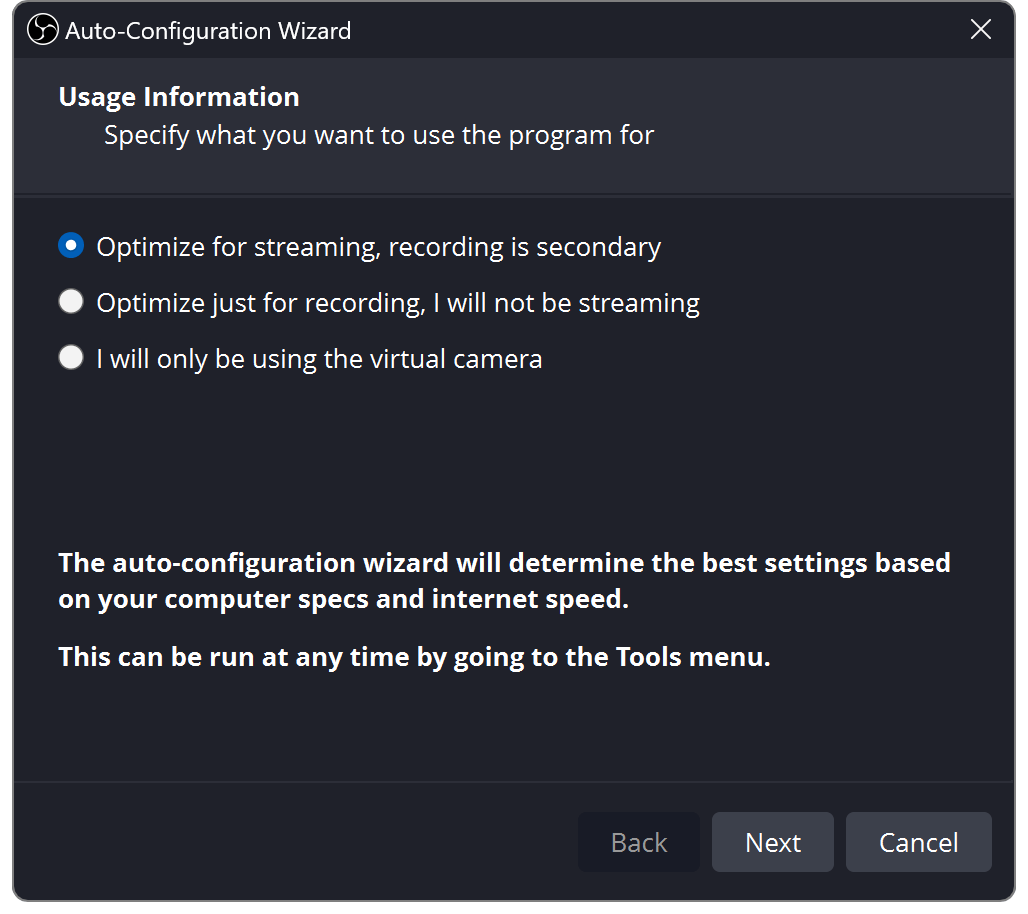
Prüfen Sie auf der offiziellen Downloadseite das Installationspaket für Ihr Betriebssystem und die Anforderungen. Starten Sie den Auto-Konfigurationsassistenten, erstellen Sie eine Szene, fügen Sie Bildschirm-/Fenster-/Spiel-/Webcamquellen hinzu und prüfen Sie die Audiometer. Legen Sie Speicherort und Ausgabe fest, erstellen Sie eine kurze Testaufnahme und prüfen Sie die Datei.
Wichtige Merkmale
Kombinieren Sie Video- und Audioquellen in Szenen, wechseln Sie Layouts und nutzen Sie sie für lokale Aufnahmen oder unterstützte Streamingdienste.
Erste Schritte
- 1) Wählen Sie auf der offiziellen Seite die passende Betriebssystem-Version. 2) Nutzen Sie den Assistenten, erstellen Sie eine Szene, fügen Sie Quellen hinzu und prüfen Sie den Ton. 3) Legen Sie Ausgabeordner und Qualität fest, erstellen Sie eine kurze Testaufnahme und prüfen Sie die Datei. Live-Streaming kann einen separaten Dienst und Stream-Key erfordern.
Vor der Nutzung
- Aufnahmemethoden und Berechtigungen unterscheiden sich je Betriebssystem und Version. Streaming hängt zusätzlich von Plattform und Netzwerk ab; halten Sie Stream-Keys geheim und testen Sie vor dem Start.
 obsproject.comOBS StudioKostenlose Open-Source-Software zum Aufnehmen oder Streamen von Szenen mit Bildschirm-, Fenster-, Spiel-, Webcam- und Audioquellen. Offizielle Seite öffnen
 Verwendete Quellen
- OBS Studio download ↗
- OBS Studio Quick Start Guide ↗
- OBS Studio Sources Guide ↗
- OBS macOS Screen Capture Source ↗
Quellen geprüft
Öffentliche Dokumentation geprüft; kein vollständiger Funktions- oder Sicherheitsaudit.