Dateien sichern in 5 Schritten: Fotos, Dokumente und Wiederherstellung
Reicht Cloud-Synchronisierung? Wichtige Dateien auswählen, unabhängige Kopien anlegen, Sicherungen planen und eine Wiederherstellung ausprobieren.
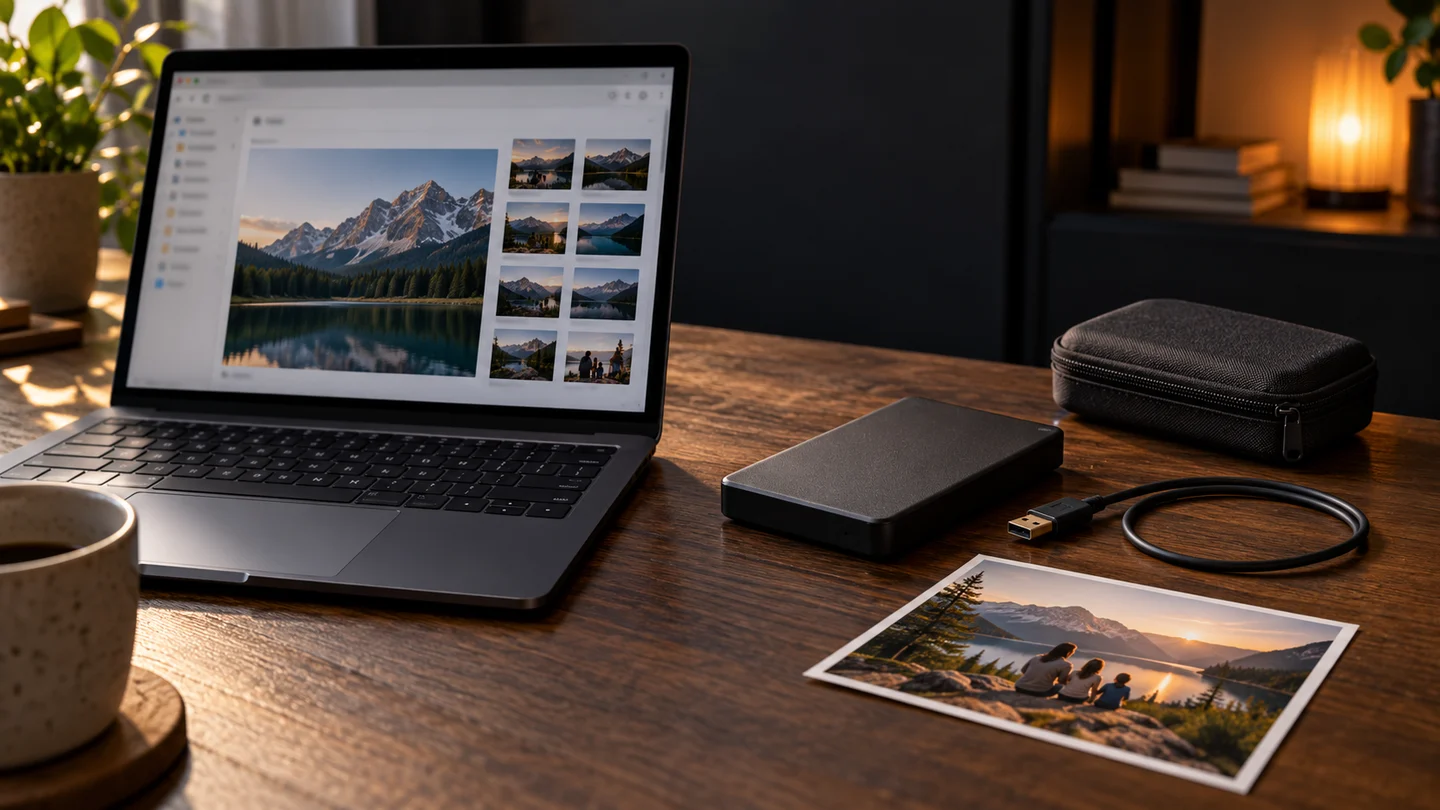
Ein Foto auf Handy und Laptop bedeutet nicht automatisch zwei unabhängige Sicherungen. Bei einem synchronisierten Konto kann sich eine Löschung auf weitere Geräte übertragen. Beginnen Sie mit unersetzlichen Dateien und überlegen Sie, wo Sie diese ohne Ihr gewohntes Gerät wiederfinden würden.
Prüfen, was Synchronisierung und Sicherung wiederherstellen
Synchronisierung verteilt Dateien, aber auch Änderungen und Löschungen auf mehrere Geräte. Eine Datei in der Cloud belegt nicht, dass jeder frühere Zustand verfügbar bleibt. Prüfen Sie Papierkorb, Versionsaufbewahrung und Zugang zum Konto.
Auch Sicherungsprogramme schließen Ordner aus oder löschen alte Stände. Entscheidend ist, welche Dateien enthalten sind, welche Zeitpunkte verfügbar bleiben und wie Sie diese wiederherstellen. Der Produktname allein sagt darüber wenig aus.
Unersetzliche Dateien zuerst auswählen
Beginnen Sie mit eigenen Fotos, selbst geschriebenen Dokumenten und laufenden Projekten. Bei Videoprojekten gehören verknüpfte Aufnahmen, Ton und Bilder dazu. Wieder herunterladbare Installationsdateien haben eine andere Priorität als eigene Arbeit.
Öffnen Sie die ausgewählten Ordner und prüfen Sie Dateizahl sowie letzte Änderungen. Nur online verfügbare Cloud-Dateien können ohne lokal gespeicherten Inhalt erscheinen. Klären Sie, ob die Sicherung diesen Inhalt erfasst, und sichern Sie zunächst einen wichtigen Ordner vollständig.
Eine unabhängige Kopie außerhalb derselben Festplatte halten
Ein zweiter Ordner auf demselben Laptop kann bei versehentlichem Überschreiben helfen, hängt aber an derselben Festplatte. Nutzen Sie ein separates Laufwerk. Eine weitere Kopie an einem anderen Ort verringert gemeinsame Ausfallursachen.
Die 3-2-1-Leitlinie empfiehlt drei Kopien einschließlich Original, zwei Arten von Speichermedien und eine Kopie an einem anderen Ort. Arbeitsgerät, externes Laufwerk und geeignete Cloud-Sicherung können unterschiedliche Aufgaben übernehmen. Prüfen Sie, ob dieselbe Löschung, Kontosperre oder ein Geräteausfall trotzdem alle Kopien treffen könnte.
Automatisieren und den letzten erfolgreichen Lauf prüfen
Wählen Sie das Intervall passend dazu, wie oft sich Dateien ändern. Legen Sie einbezogene und ausgeschlossene Ordner fest und lassen Sie die erste Sicherung vollständig durchlaufen. Prüfen Sie später Erfolgsdatum, freien Speicher und Fehlermeldungen. Ein abgezogenes Laufwerk kann geplante Läufe verhindern.
Ein überschreibender Spiegel ist keine Versionsgeschichte. Prüfen Sie Aufbewahrungs- und Bereinigungsregeln. Ein getrennt aufzubewahrendes Laufwerk nach Abschluss sicher auswerfen. Kontoschutz und Verschlüsselung ergänzen die Sicherung, ersetzen aber keine Wiederherstellungsprüfung.
Wiederherstellen, ohne das Original zu verändern
Holen Sie ein Foto, ein Dokument und ein Projekt in einen anderen Ordner zurück. Stellt das Programm nur am Ursprungsort wieder her, vorher eine separate Kopie sichern oder die offizielle Anleitung für ein sicheres Ziel lesen. Löschen Sie Originale nicht absichtlich für den Test.
Öffnen Sie die Dateien und prüfen Sie Inhalt, Datum und Verknüpfungen. Passwort oder Wiederherstellungsschlüssel einer verschlüsselten Sicherung separat und sicher verwahren, nicht ausschließlich in dieser Sicherung oder in einer geteilten Notiz. Notieren Sie Konto, benötigte Apps, Anschluss und Testdatum.
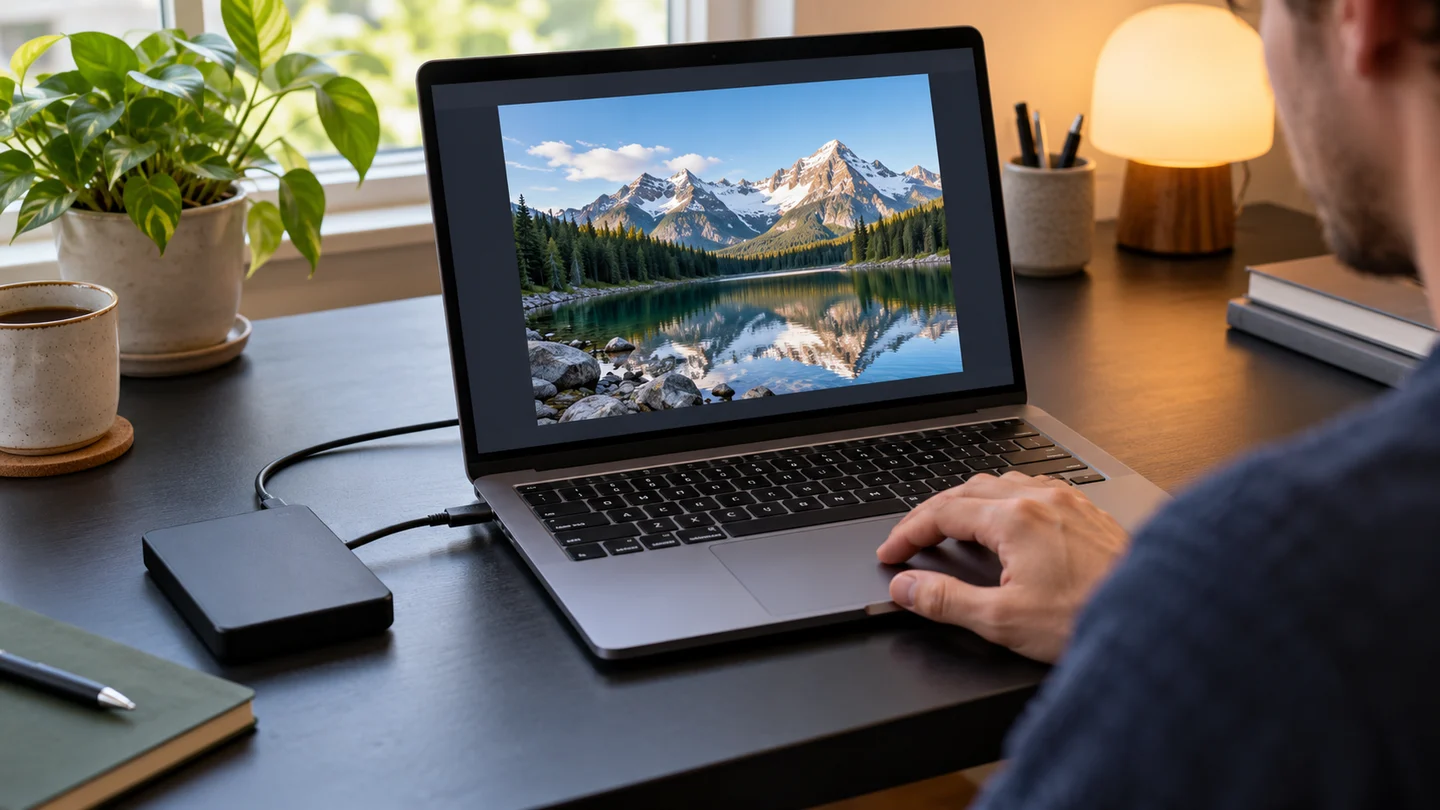
Sichern Sie zunächst einen wichtigen Ordner und stellen Sie daraus eine Datei wieder her. Notieren Sie Speicherort und Testdatum. Bei einem neuen Konto oder Arbeitsordner prüfen Sie die Auswahl erneut.
Werkzeuge
Quellen
Öffentliche Dokumentation geprüft; kein vollständiger Funktions- oder Sicherheitsaudit.