
OBS Studio: cómo grabar la pantalla y configurar directos
Programa gratuito y de código abierto para grabar o emitir escenas con fuentes de pantalla, ventana, juego, cámara y audio.
¿Qué puedes hacer con esta herramienta?
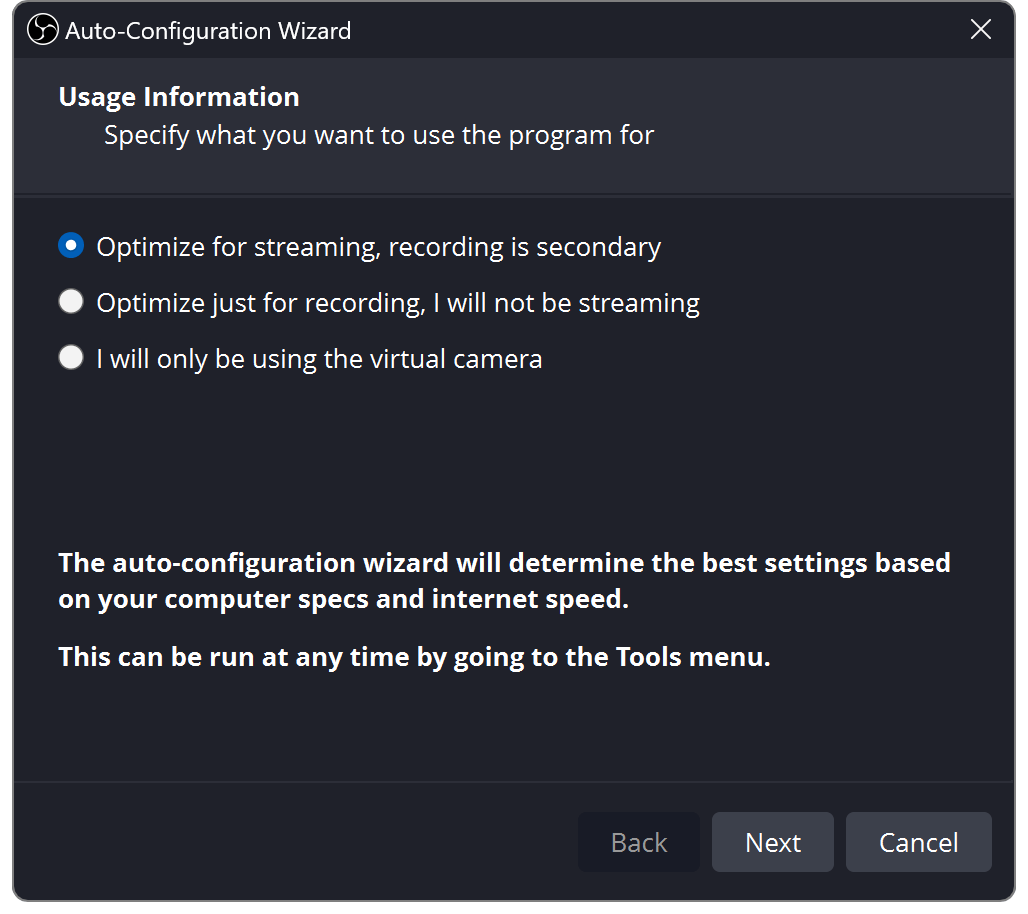
Consulta en la descarga oficial el instalador y los requisitos para tu sistema operativo. Usa el asistente de configuración automática, crea una escena, añade fuentes de pantalla/ventana/juego/cámara y comprueba los medidores de audio. Define la carpeta y los ajustes de salida, haz una grabación breve de prueba y revisa el archivo.
Características principales
Combina varias fuentes de vídeo y audio en escenas, cambia diseños y utilízalos para grabar localmente o emitir en servicios compatibles.
Cómo empezar
- 1) Elige en la página oficial la versión para tu sistema. 2) Ejecuta el asistente, crea una escena, añade fuentes y revisa el audio. 3) Define carpeta y calidad, haz una grabación corta y comprueba el archivo. La emisión en directo puede requerir un servicio y una clave aparte.
Antes de usarlo
- Los métodos de captura y los permisos varían según el sistema y la versión. La emisión también depende de la plataforma y la red; guarda la clave en privado y prueba antes de emitir.
 obsproject.comOBS StudioPrograma gratuito y de código abierto para grabar o emitir escenas con fuentes de pantalla, ventana, juego, cámara y audio. Abrir página oficial
 Fuentes consultadas
- OBS Studio download ↗
- OBS Studio Quick Start Guide ↗
- OBS Studio Sources Guide ↗
- OBS macOS Screen Capture Source ↗
Fuentes consultadas
Revisión de documentación pública; no es una auditoría funcional o de seguridad completa.