5 pasos para hacer copias de seguridad de fotos y documentos
¿Basta con sincronizar en la nube? Elige los archivos, crea copias independientes, programa las copias y prueba la recuperación.
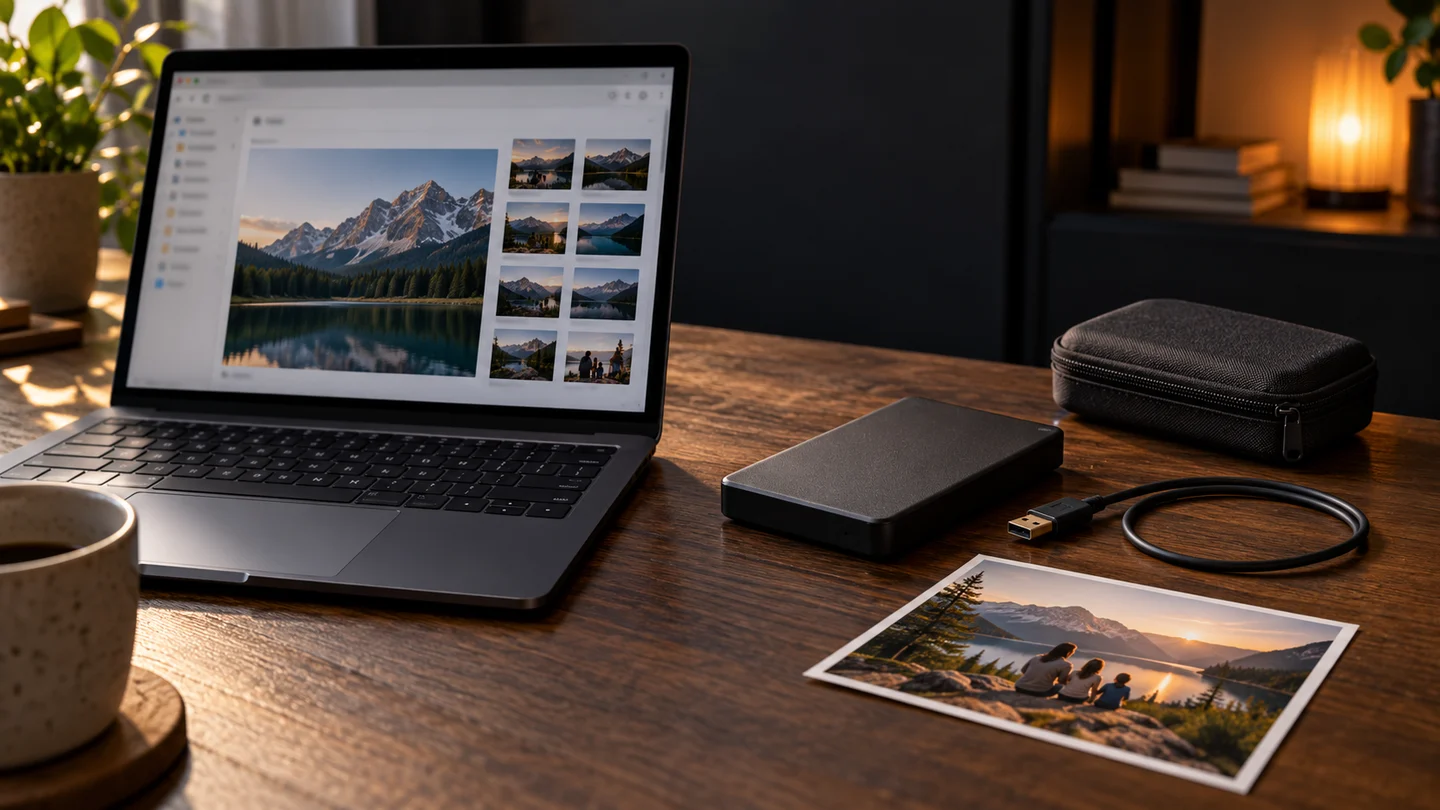
Ver una foto en el móvil y el portátil no significa tener dos copias independientes. Una cuenta sincronizada puede propagar los borrados. Empieza por lo que no puedas reemplazar y decide dónde recuperarlo si tu dispositivo habitual deja de estar disponible.
Comprueba qué permiten recuperar la sincronización y el backup
La sincronización mantiene archivos accesibles en varios dispositivos, pero también puede propagar cambios y borrados. Ver un archivo en la nube no garantiza conservar cualquier versión anterior. Revisa la papelera, el historial y el acceso a la cuenta.
Las herramientas de backup también excluyen carpetas o eliminan versiones antiguas. Comprueba qué archivos incluyen, qué fechas conservan y cómo recuperarlas. La palabra «copia de seguridad» en el nombre no sustituye esa revisión.
Empieza por lo que no puedes volver a conseguir
Prioriza fotos propias, documentos que escribiste y proyectos en curso. Un proyecto de vídeo necesita también las grabaciones, audios e imágenes enlazados. Distingue tu trabajo de los instaladores que puedas descargar otra vez.
Abre las carpetas elegidas y revisa cantidad de archivos y cambios recientes. Un elemento de nube solo en línea puede mostrar su nombre sin tener el contenido descargado. Confirma que tu método lo incluye y completa primero la copia de una carpeta importante.
Guarda una copia independiente fuera del mismo disco
Otra carpeta del mismo portátil puede ayudar ante una sobrescritura, pero comparte el riesgo de avería del disco. Conserva una copia en otro dispositivo, como un disco externo, y considera otra ubicación para no perderlas por el mismo incidente.
La pauta 3-2-1 propone tres copias contando el original, dos tipos de soporte y una copia en otro lugar. El equipo de trabajo, un disco externo y una ubicación distinta o un backup en nube adecuado pueden cumplir funciones diferentes. Comprueba si un borrado, la pérdida de la cuenta o una avería afectarían a todas a la vez.
Programa las copias y revisa la última ejecución correcta
Ajusta la frecuencia a los cambios de tus carpetas. Configura inclusiones y exclusiones y espera a que termine la primera copia. Después revisa la fecha del último éxito, espacio libre y avisos de error. Un disco desconectado puede impedir la tarea programada.
Una copia que sobrescribe lo anterior no conserva necesariamente versiones. Revisa retención y limpieza automática. Expulsa de forma segura el disco que guardarás desconectado después de terminar. Valora protección de cuenta y cifrado sin asumir que un producto evita cualquier pérdida.
Prueba la recuperación sin tocar el original
Recupera una foto, un documento y un proyecto en otra carpeta. Si la herramienta solo restaura a la ubicación original, conserva antes una copia aparte o consulta cómo elegir un destino seguro. No borres el original para hacer la prueba.
Abre los archivos y revisa contenido, fechas y elementos enlazados. Guarda contraseñas y claves de recuperación de forma segura y separada: no dejes la única clave dentro del propio backup ni en una nota compartida. Anota cuenta, aplicaciones necesarias, conexión del disco y fecha del ensayo.
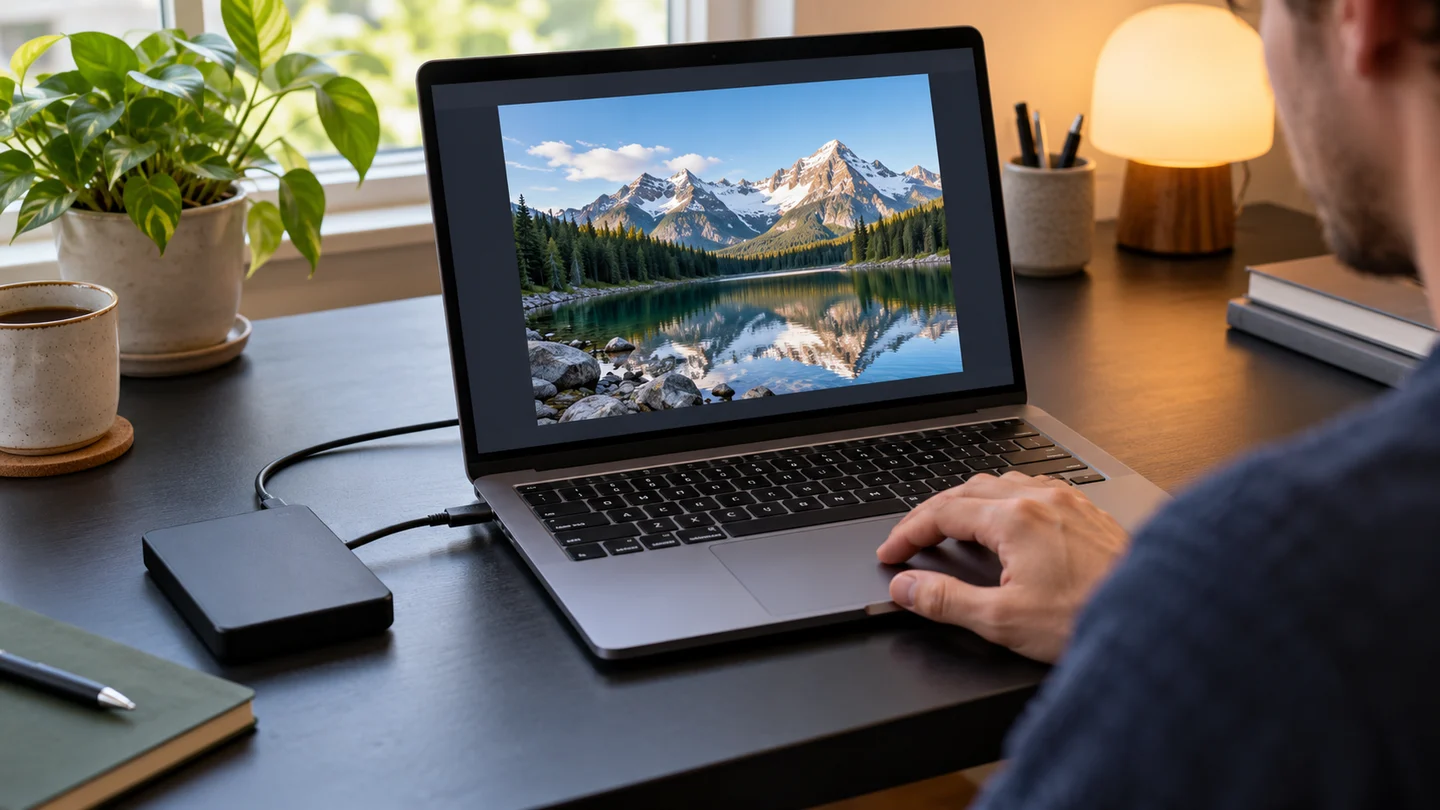
Hoy puedes empezar con una carpeta importante y recuperar uno de sus archivos. Anota la ubicación y la fecha de la prueba. Revisa la selección al cambiar de cuenta o guardar trabajo en otra carpeta.
Herramientas
Fuentes
Revisión de documentación pública; no es una auditoría funcional o de seguridad completa.