
OBS Studio : enregistrer l’écran et configurer un direct
Logiciel gratuit et libre pour enregistrer ou diffuser des scènes composées de sources d’écran, fenêtre, jeu, webcam et audio.
Que pouvez-vous faire avec cet outil ?
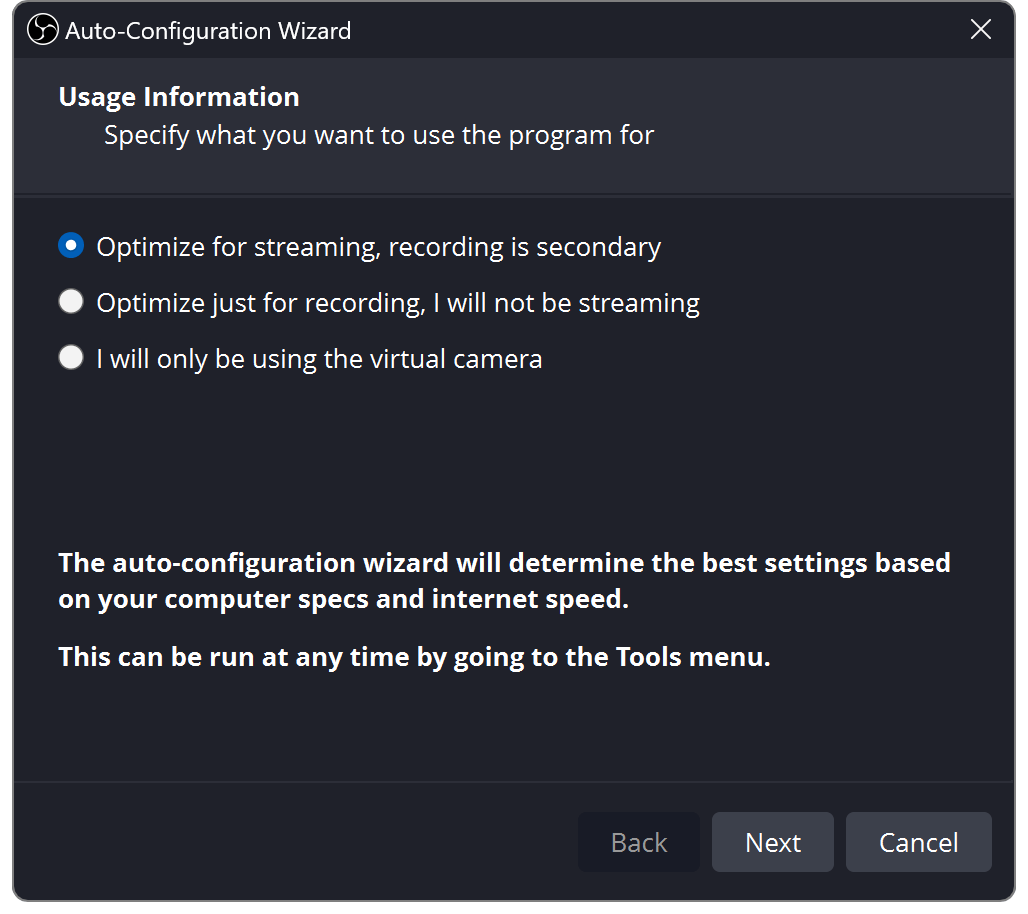
Consultez la page officielle de téléchargement pour choisir l’installateur et les prérequis de votre système. Utilisez l’assistant de configuration automatique, créez une scène, ajoutez des sources écran/fenêtre/jeu/webcam et vérifiez les vumètres audio. Choisissez un dossier et les réglages de sortie, faites un court enregistrement test et vérifiez le fichier.
Principales fonctionnalités
Combinez plusieurs sources vidéo et audio dans des scènes, changez de disposition et utilisez-les pour enregistrer localement ou avec des services de diffusion compatibles.
Premiers pas
- 1) Choisissez la version de votre OS sur le site officiel. 2) Lancez l’assistant, créez une scène, ajoutez des sources et vérifiez l’audio. 3) Réglez le dossier et la qualité, faites un court test et vérifiez le fichier. La diffusion en direct peut nécessiter un service et une clé distincts.
Avant utilisation
- Les méthodes de capture et autorisations varient selon l’OS et sa version. Le streaming dépend aussi de la plateforme et du réseau ; gardez la clé secrète et testez avant de diffuser.
 obsproject.comOBS StudioLogiciel gratuit et libre pour enregistrer ou diffuser des scènes composées de sources d’écran, fenêtre, jeu, webcam et audio. Ouvrir la page officielle
 Sources consultées
- OBS Studio download ↗
- OBS Studio Quick Start Guide ↗
- OBS Studio Sources Guide ↗
- OBS macOS Screen Capture Source ↗
Sources vérifiées
Basé sur la documentation publique ; sans audit complet des fonctions ou de la sécurité.