Sauvegarder ses fichiers en 5 étapes : photos, documents et restauration
La synchronisation suffit-elle ? Choisissez les fichiers, créez des copies indépendantes, planifiez les sauvegardes et testez une restauration.
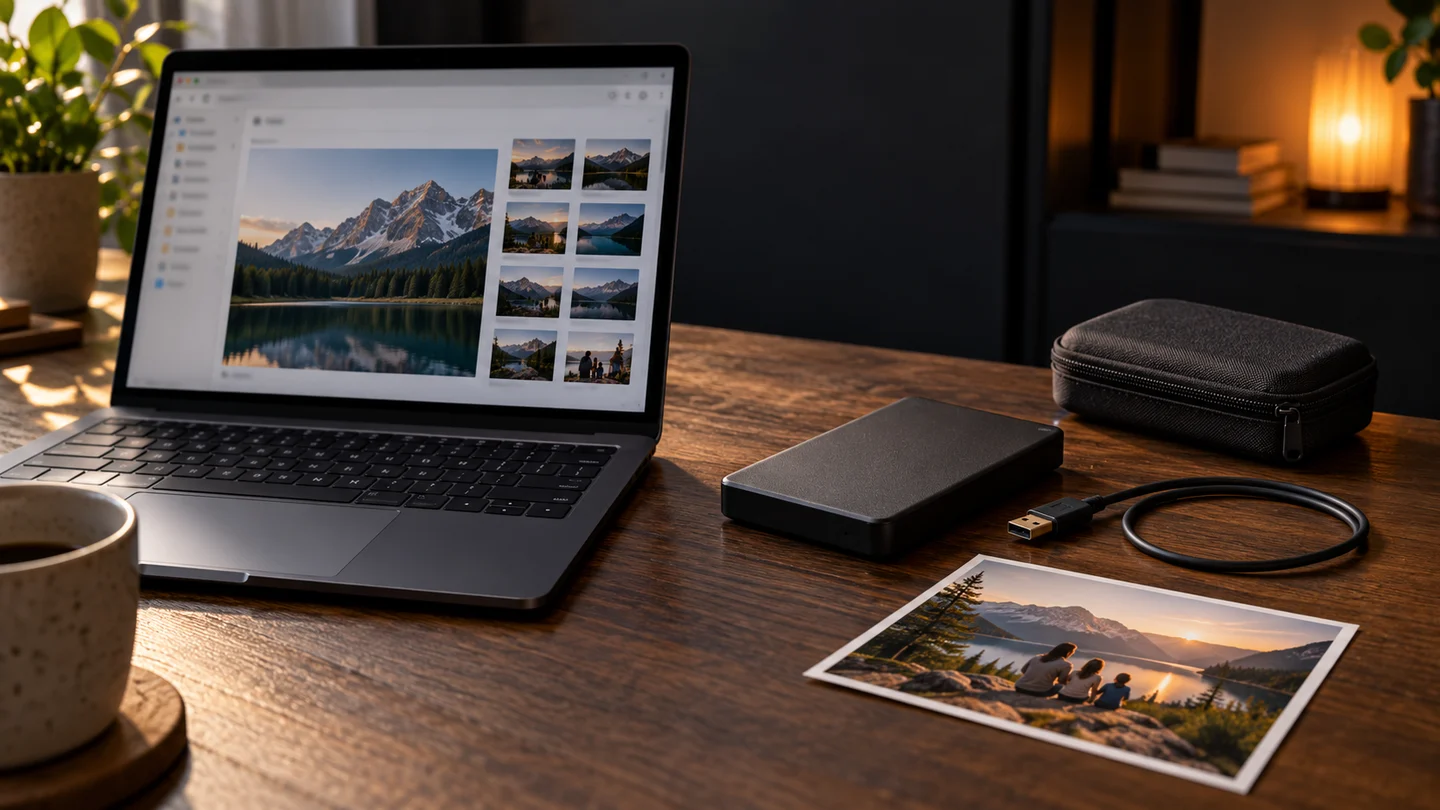
Voir une photo sur le téléphone et l’ordinateur ne signifie pas disposer de deux sauvegardes indépendantes. Une suppression peut se répercuter sur les appareils synchronisés. Commencez par les fichiers irremplaçables et déterminez où les retrouver sans votre appareil habituel.
Vérifier ce que synchronisation et sauvegarde permettent de retrouver
La synchronisation rend les fichiers accessibles sur plusieurs appareils, mais peut aussi propager modifications et suppressions. Un fichier visible dans le cloud ne garantit pas de retrouver tous ses états antérieurs. Vérifiez corbeille, conservation des versions et accès au compte.
Les logiciels de sauvegarde ont eux aussi des exclusions, des durées de conservation et un nettoyage automatique. Vérifiez les fichiers inclus, les dates disponibles et la procédure de restauration, plutôt que de vous fier au nom du produit.
Choisir en premier les fichiers irremplaçables
Commencez par vos photos, vos documents et les projets en cours. Un projet vidéo nécessite aussi les séquences, sons et images associés. Distinguez ce travail personnel des programmes d’installation téléchargeables à nouveau.
Ouvrez les dossiers sélectionnés et contrôlez le nombre de fichiers et les dernières modifications. Un fichier cloud uniquement en ligne peut afficher son nom sans être téléchargé. Assurez-vous que la sauvegarde inclut son contenu et terminez d’abord la copie d’un dossier important.
Conserver une copie indépendante sur un autre support
Une seconde copie sur le même ordinateur peut aider après un écrasement, mais dépend toujours du même disque. Utilisez un autre appareil, par exemple un disque externe, et envisagez un autre lieu pour éviter qu’un incident touche toutes les copies.
La règle pratique 3-2-1 propose trois copies, original compris, deux types de supports et une copie ailleurs. Ordinateur, disque externe et lieu séparé ou sauvegarde cloud adaptée peuvent avoir des rôles différents. Vérifiez si une suppression, un compte perdu ou une panne pourrait néanmoins les affecter ensemble.
Automatiser et contrôler la dernière sauvegarde réussie
Adaptez la fréquence aux modifications des dossiers. Définissez inclusions et exclusions, puis vérifiez la fin de la première exécution. Ensuite, consultez date de réussite, espace libre et erreurs. Un disque débranché peut empêcher une sauvegarde planifiée.
Une copie qui écrase le dernier état ne conserve pas forcément les anciennes versions. Examinez conservation et nettoyage. Éjectez correctement un disque à ranger déconnecté après la sauvegarde. Protection du compte et chiffrement complètent la démarche sans garantir contre toute perte.
Tester une restauration sans modifier l’original
Récupérez une photo, un document et un projet dans un autre dossier. Si l’outil restaure seulement à l’emplacement d’origine, gardez d’abord une copie distincte ou consultez sa procédure pour choisir une destination sûre. Ne supprimez pas les originaux pour le test.
Ouvrez les fichiers et vérifiez contenu, dates et éléments associés. Conservez mots de passe et clés de récupération de manière sûre et séparée, jamais uniquement dans cette sauvegarde ni dans une note partagée. Notez compte, applications nécessaires, connexion du disque et date du test.
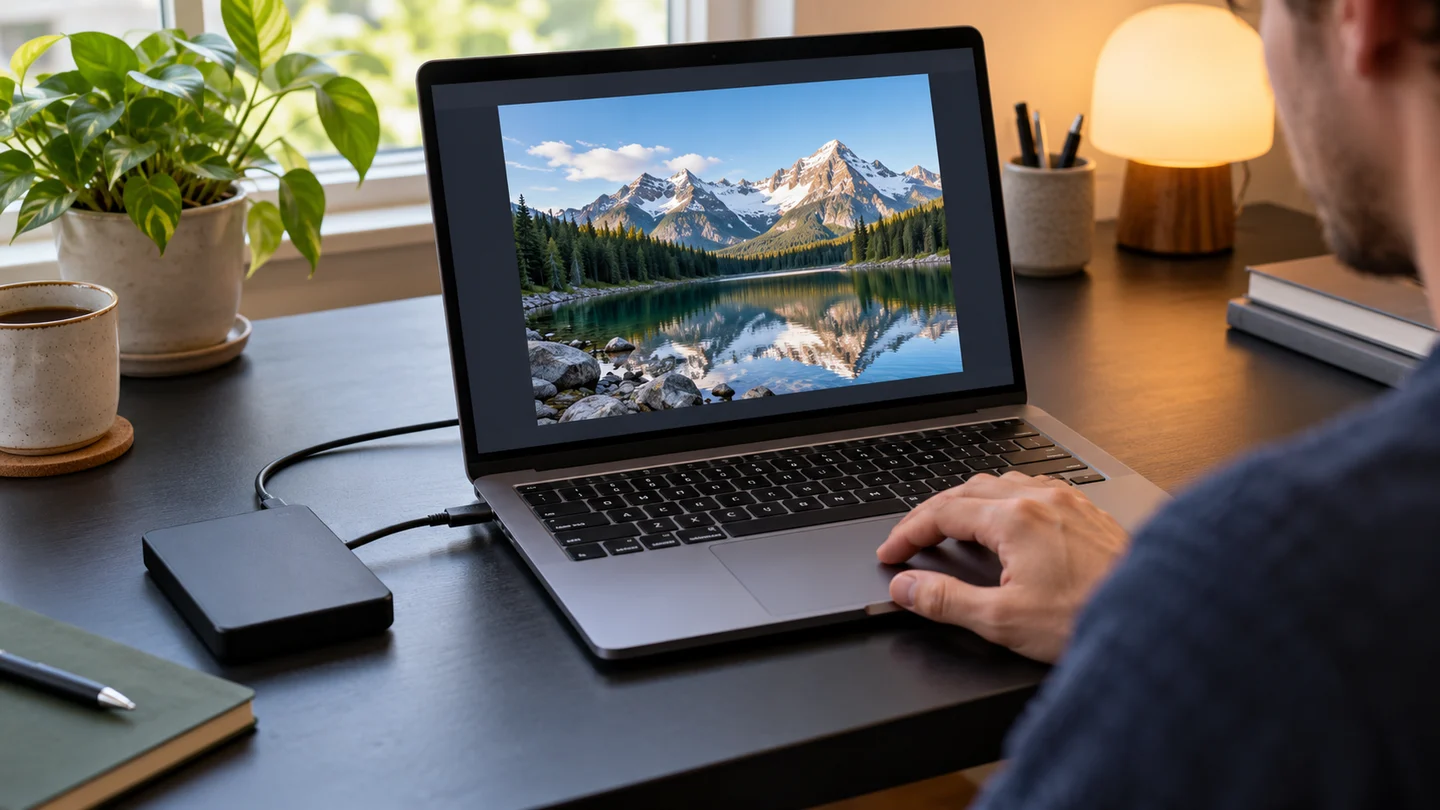
Commencez par un dossier important et restaurez un de ses fichiers. Notez l’emplacement de sauvegarde et la date du test. Revoyez la sélection quand vous changez de compte ou de dossier de travail.
Outils
Sources
Basé sur la documentation publique ; sans audit complet des fonctions ou de la sécurité.