
OBS Studio का उपयोग: स्क्रीन रिकॉर्डिंग और लाइव स्ट्रीम सेटअप
स्क्रीन, विंडो, गेम, वेबकैम और ऑडियो स्रोतों से दृश्य बनाकर रिकॉर्डिंग या स्ट्रीम करने वाला मुफ़्त ओपन-सोर्स सॉफ़्टवेयर।
इससे क्या कर सकते हैं?
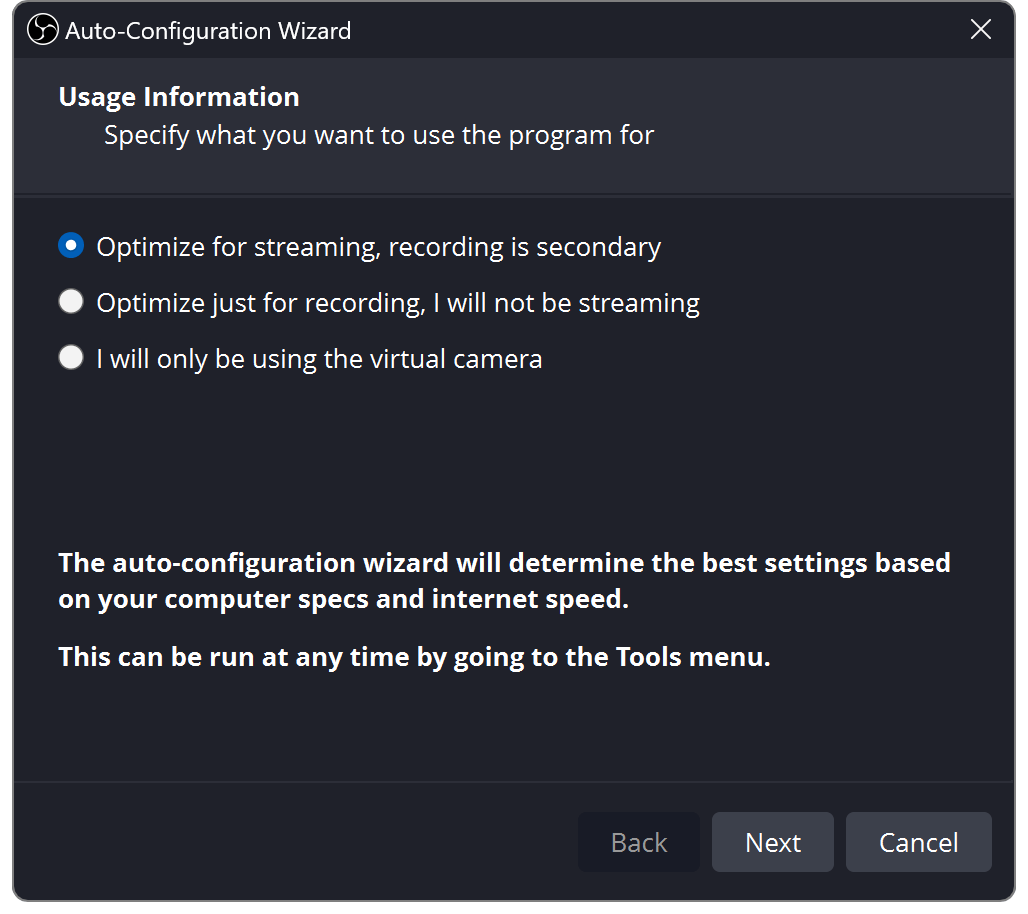
आधिकारिक डाउनलोड पृष्ठ पर अपने ऑपरेटिंग सिस्टम का इंस्टॉलर और आवश्यकताएँ देखें। Auto-Configuration Wizard चलाएँ, दृश्य बनाएँ, स्क्रीन/विंडो/गेम/वेबकैम स्रोत जोड़ें और ऑडियो मीटर जाँचें। रिकॉर्डिंग पथ और आउटपुट सेट करें, छोटी परीक्षण रिकॉर्डिंग करें और फ़ाइल जाँचें।
मुख्य सुविधाएँ
कई वीडियो और ऑडियो स्रोतों को दृश्यों में जोड़ें, लेआउट बदलें और स्थानीय रिकॉर्डिंग या समर्थित स्ट्रीमिंग सेवाओं में उपयोग करें।
शुरू करना
- 1) आधिकारिक पृष्ठ से अपने OS का संस्करण चुनें। 2) विज़ार्ड चलाकर दृश्य बनाएँ, स्रोत जोड़ें और ऑडियो जाँचें। 3) आउटपुट फ़ोल्डर व गुणवत्ता तय कर छोटी टेस्ट रिकॉर्डिंग करें और फ़ाइल देखें। लाइव स्ट्रीम के लिए अलग सेवा व स्ट्रीम कुंजी लग सकती है।
इससे पहले कि आप इसका उपयोग करें
- कैप्चर के तरीके और अनुमतियाँ OS व संस्करण के अनुसार अलग हैं। स्ट्रीमिंग प्लेटफ़ॉर्म और नेटवर्क पर भी निर्भर है; स्ट्रीम कुंजी गोपनीय रखें और लाइव जाने से पहले परीक्षण करें।
 obsproject.comOBS Studioस्क्रीन, विंडो, गेम, वेबकैम और ऑडियो स्रोतों से दृश्य बनाकर रिकॉर्डिंग या स्ट्रीम करने वाला मुफ़्त ओपन-सोर्स सॉफ़्टवेयर। आधिकारिक पेज खोलें
 संदर्भ स्रोत
- OBS Studio download ↗
- OBS Studio Quick Start Guide ↗
- OBS Studio Sources Guide ↗
- OBS macOS Screen Capture Source ↗
स्रोत जाँचने की तारीख
सार्वजनिक प्रलेखन के आधार पर; पूर्ण कार्यात्मक या सुरक्षा लेखा परीक्षा नहीं।