फ़ाइल बैकअप के 5 चरण: फ़ोटो, दस्तावेज़ और रिकवरी की जाँच
क्या क्लाउड सिंक पर्याप्त है? ज़रूरी फ़ाइलें चुनें, स्वतंत्र कॉपी बनाएँ, बैकअप तय करें और फ़ाइल वापस खोलकर देखें।
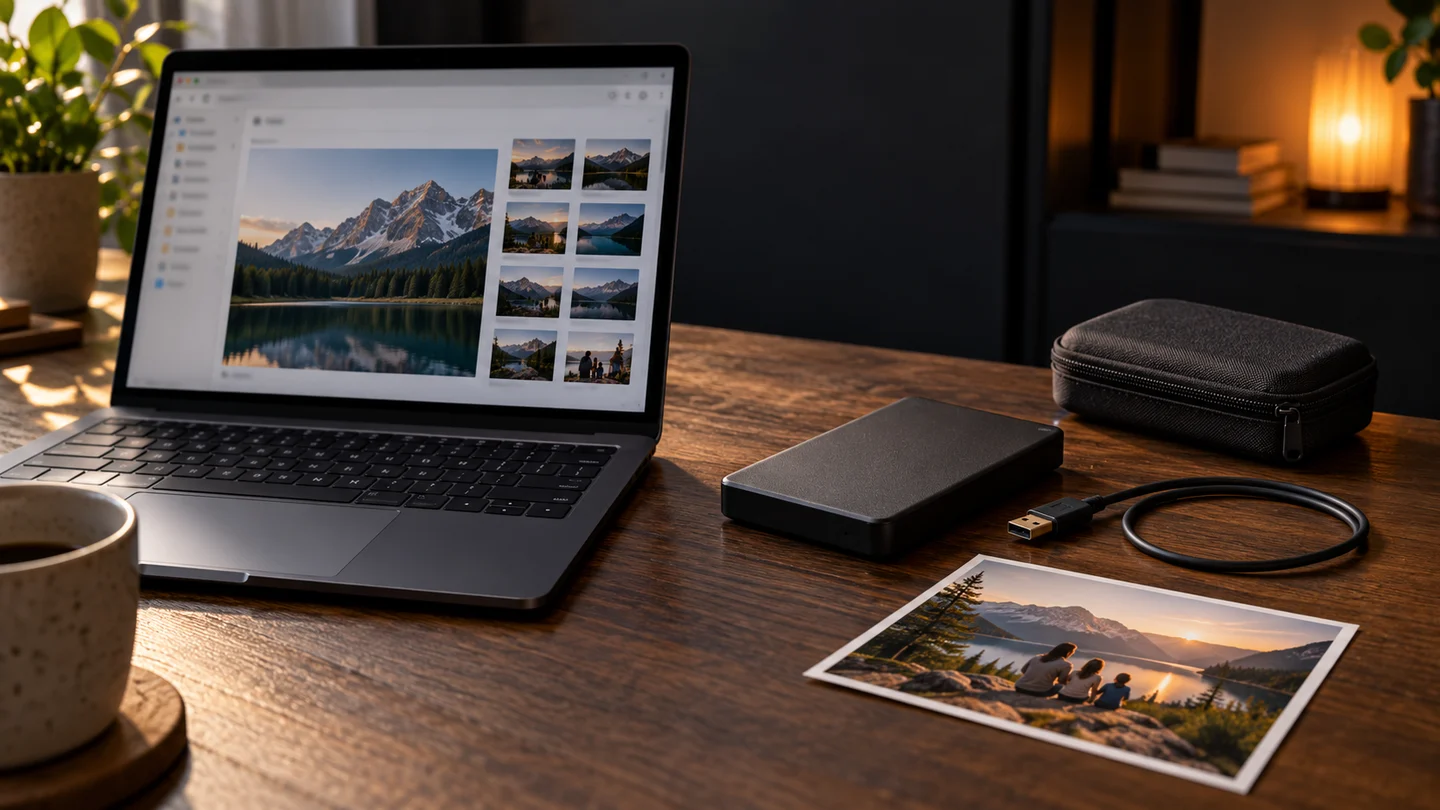
फ़ोन और लैपटॉप पर एक ही फ़ोटो दिखने का मतलब दो स्वतंत्र बैकअप होना नहीं है। सिंक खाते में की गई डिलीट कार्रवाई दूसरे उपकरणों तक पहुँच सकती है। पहले मुश्किल से दोबारा मिलने वाली फ़ाइलें चुनें और सोचें कि सामान्य उपकरण न मिले तो उन्हें कहाँ से लौटाएँगे।
सिंक और बैकअप से क्या लौट सकता है, यह जाँचें
सिंक कई उपकरणों पर फ़ाइलें उपलब्ध रखता है, लेकिन बदलाव और डिलीट भी आगे पहुँच सकते हैं। क्लाउड में फ़ाइल दिखना हर पुरानी स्थिति लौटाने की गारंटी नहीं है। रीसायकल बिन, पुराने संस्करण रखने की अवधि और खाते तक पहुँच जाँचें।
बैकअप टूल में भी छोड़े गए फ़ोल्डर, रखने की सीमा और पुराने संस्करणों की सफ़ाई होती है। केवल नाम न देखें; कौन-सी फ़ाइलें शामिल हैं, किन तारीखों की कॉपी है और उन्हें कैसे वापस लाएँगे, यह देखें।
पहले ऐसी फ़ाइलें चुनें जो दोबारा नहीं मिलेंगी
अपने फ़ोटो, लिखे दस्तावेज़ और अधूरे प्रोजेक्ट पहले लें। वीडियो प्रोजेक्ट में उससे जुड़े वीडियो, ऑडियो और चित्र भी चाहिए। अपने काम को दोबारा डाउनलोड हो सकने वाले इंस्टॉलर से अलग रखें।
चुने फ़ोल्डर खोलकर संख्या और हाल के बदलाव जाँचें। केवल ऑनलाइन क्लाउड फ़ाइल का नाम दिख सकता है जबकि सामग्री डाउनलोड न हुई हो। पुष्टि करें कि बैकअप सामग्री भी लेता है और पहले एक महत्वपूर्ण फ़ोल्डर की कॉपी पूरी करें।
उसी डिस्क के बाहर स्वतंत्र कॉपी रखें
उसी लैपटॉप के दूसरे फ़ोल्डर में कॉपी गलती से ओवरराइट होने पर मदद कर सकती है, पर डिस्क खराब होने पर दोनों जा सकते हैं। बाहरी ड्राइव जैसे अलग उपकरण और एक अलग जगह की कॉपी पर विचार करें।
3-2-1 मार्गदर्शिका मूल सहित तीन कॉपी, दो प्रकार के स्टोरेज माध्यम और दूसरी जगह एक कॉपी सुझाती है। काम का उपकरण, बाहरी ड्राइव और उपयुक्त क्लाउड बैकअप अलग भूमिका निभा सकते हैं। देखें कि एक डिलीट, खोया खाता या उपकरण खराब होना सबको साथ तो प्रभावित नहीं करेगा।
बैकअप तय करें और आखिरी सफल रन देखें
फ़ाइलें जितनी बार बदलती हैं, उसी अनुसार समय तय करें। शामिल और छोड़े गए फ़ोल्डर चुनें और पहला बैकअप पूरा होते देखें। बाद में आखिरी सफलता की तारीख, खाली जगह और त्रुटि संदेश जाँचें। अलग की गई ड्राइव पर तय काम चल नहीं पाएगा।
नई फ़ाइलों से पुरानी कॉपी बदलना पुराने संस्करण रखना नहीं है। रखने और सफ़ाई के नियम पढ़ें। बैकअप पूरा होने पर अलग रखी जाने वाली ड्राइव सुरक्षित निकालें। खाते की सुरक्षा और एन्क्रिप्शन देखें, पर एक उत्पाद से हर नुकसान रुकने की अपेक्षा न करें।
मूल बदले बिना रिकवरी आज़माएँ
एक फ़ोटो, दस्तावेज़ और जुड़े संसाधनों वाला प्रोजेक्ट अलग फ़ोल्डर में वापस लाएँ। टूल केवल मूल जगह लौटाता हो तो पहले अलग कॉपी रखें या सुरक्षित स्थान की आधिकारिक विधि पढ़ें। परीक्षण के लिए मूल न मिटाएँ।
संबंधित ऐप में खोलकर सामग्री, तारीख और जुड़े संसाधन जाँचें। पासवर्ड और रिकवरी कुंजी अलग सुरक्षित रखें, केवल उसी बैकअप में या साझा नोट में नहीं। खाता, ज़रूरी ऐप, ड्राइव का कनेक्शन और परीक्षण की तारीख भी लिखें।
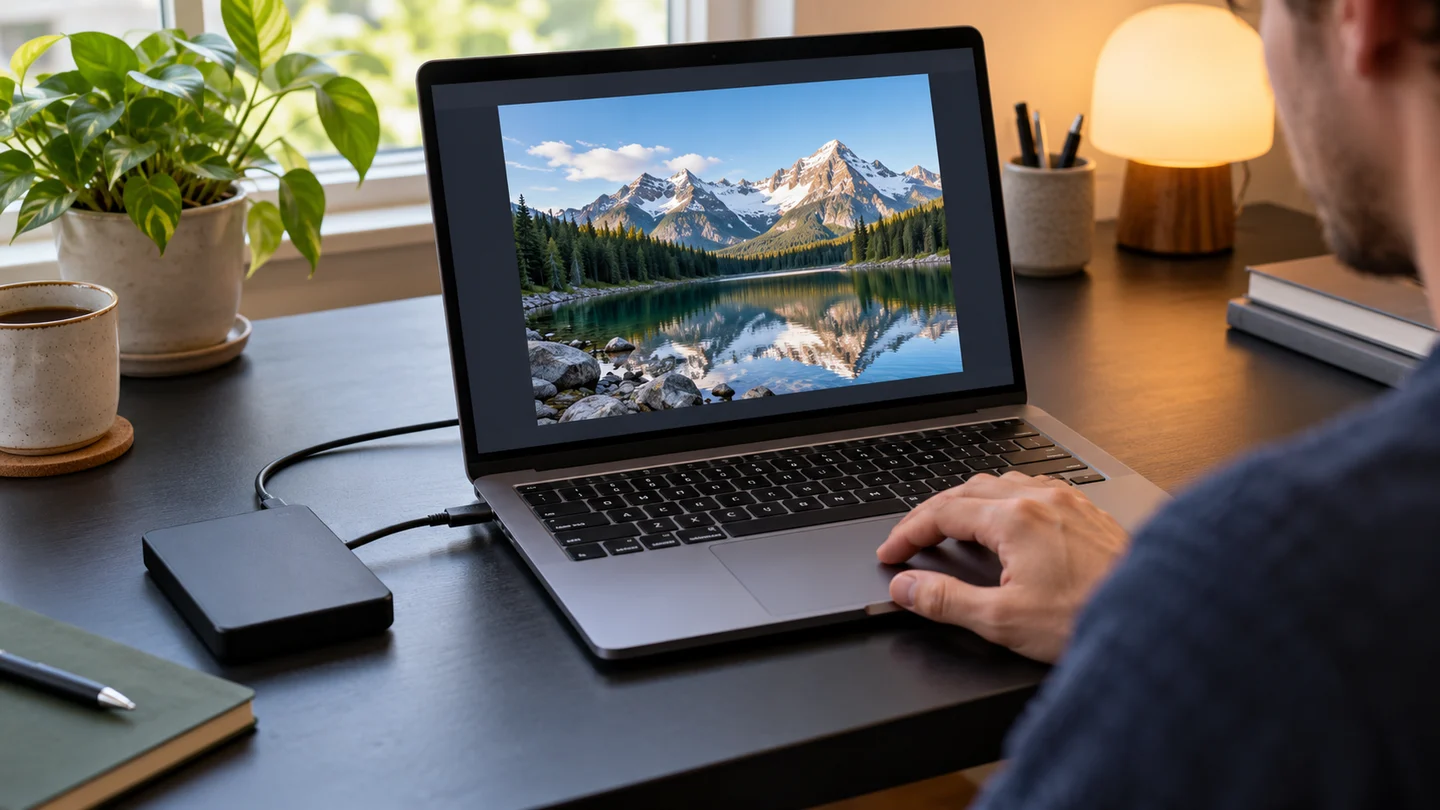
आज एक महत्वपूर्ण फ़ोल्डर से शुरू करें और उसकी कॉपी से एक फ़ाइल वापस लाएँ। बैकअप का स्थान और परीक्षण की तारीख लिखें। खाता या काम सहेजने का फ़ोल्डर बदलने पर सूची फिर जाँचें।
टूल
स्रोत
सार्वजनिक प्रलेखन के आधार पर; पूर्ण कार्यात्मक या सुरक्षा लेखा परीक्षा नहीं।