Fájlmentés 5 lépésben: fotók, dokumentumok és visszaállítás
Elég a felhőszinkron? Válassza ki a fájlokat, készítsen független másolatokat, ütemezzen mentést és próbáljon visszaállítani egy fájlt.
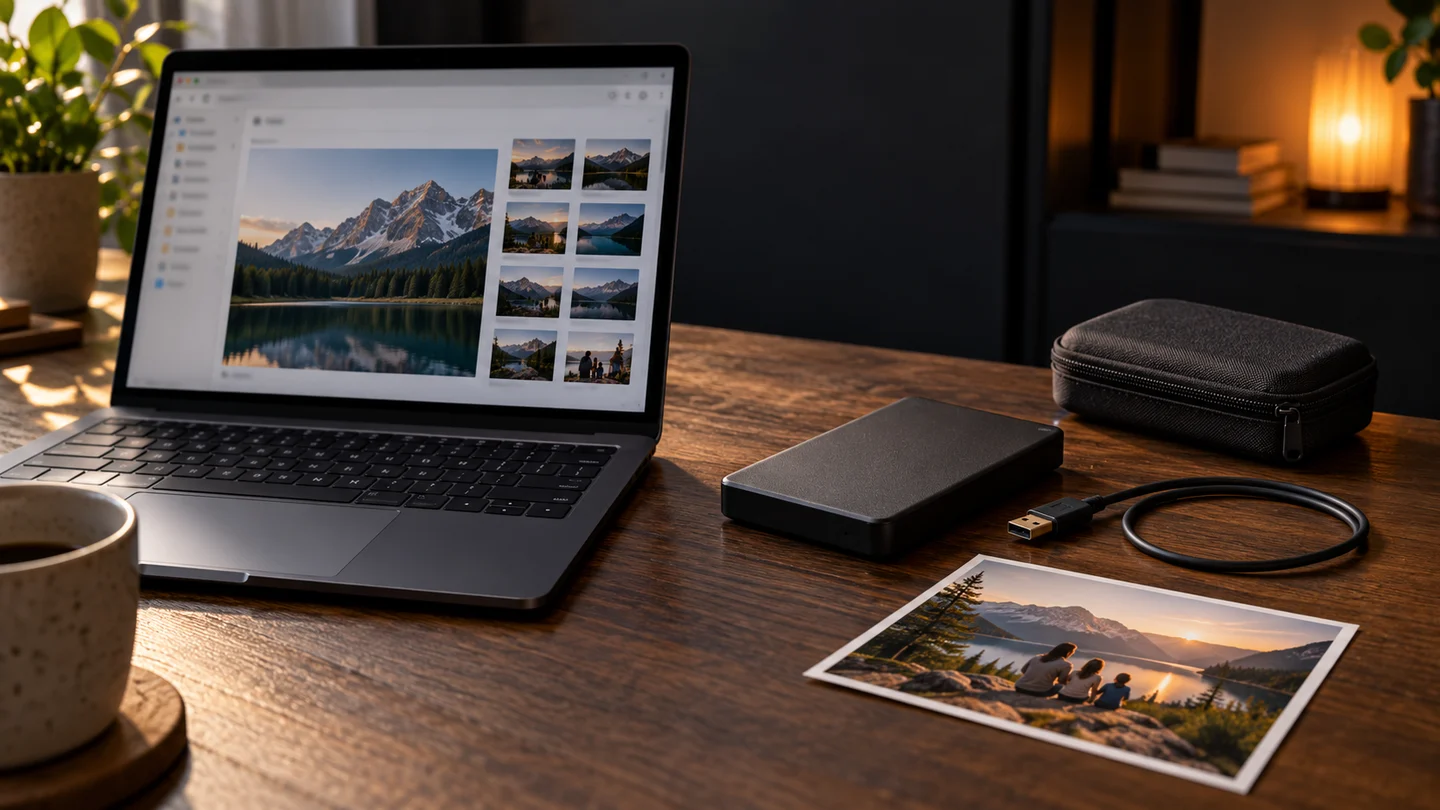
A telefonon és laptopon látható fénykép nem feltétlenül két független mentés. A törlés a szinkronizált fiókon át más eszközökre is átkerülhet. Kezdje a pótolhatatlan fájlokkal, és döntse el, honnan szerezné vissza őket a megszokott eszköz nélkül.
Nézze meg, mit állít vissza a szinkron és a mentés
A szinkron több eszközön elérhetővé teszi a fájlokat, de a módosítások és törlések is továbbterjedhetnek. A felhőben látható fájl nem garantál minden korábbi állapotot. Ellenőrizze a lomtárat, a verziók megőrzését és a fiók elérését.
A mentőprogramoknak is vannak kizárt mappái, megőrzési korlátai és automatikus törlései. A terméknév helyett nézze meg, mely fájlok és időpontok érhetők el, és hogyan lehet visszaállítani őket.
Először a pótolhatatlan fájlokat válassza ki
Kezdje saját fényképekkel, dokumentumokkal és folyamatban lévő projektekkel. Videóprojektnél a hivatkozott felvételek, hangok és képek is szükségesek. Különítse el ezeket az újra letölthető telepítőktől.
Nyissa meg a kijelölt mappákat, nézze meg a fájlok számát és a friss változásokat. A csak online felhőfájl neve látható lehet letöltött tartalom nélkül. Ellenőrizze a tartalom mentését, és előbb egy fontos mappa teljes másolatával próbálkozzon.
Legyen független másolat másik meghajtón
Ugyanazon laptop másik mappája segíthet felülírás után, de ugyanattól a lemeztől függ. Használjon külön eszközt, például külső meghajtót, és fontoljon meg másik tárolási helyet is.
A 3-2-1 irányelv három példányt javasol az eredetivel együtt, kétféle adathordozón, egy példánnyal másik helyen. A munkaeszköz, külső lemez és megfelelő felhőmentés más feladatot láthat el. Ellenőrizze, hogy egy törlés, elveszett fiók vagy hiba nem érinti-e együtt mindet.
Ütemezzen, majd ellenőrizze az utolsó sikeres futást
A gyakoriság igazodjon a fájlok változásához. Állítsa be a bevont és kizárt mappákat, és várja meg az első mentés végét. Később nézze a siker dátumát, a szabad helyet és a hibaüzeneteket. Leválasztott meghajtóval az ütemezett feladat elmaradhat.
Az új állapottal felülírt másolat nem feltétlenül őriz régi verziókat. Nézze át a megőrzés és tisztítás szabályait. A külön tárolandó meghajtót befejezés után biztonságosan válassza le. Vizsgálja meg a fiókvédelmet és titkosítást is.
Az eredeti módosítása nélkül próbálja ki a visszaállítást
Állítson vissza fotót, dokumentumot és kapcsolódó fájlokat tartalmazó projektet másik mappába. Ha csak az eredeti helyre lehet visszaállítani, előbb készítsen külön másolatot vagy kövesse a hivatalos útmutatót. A próbához ne törölje az eredetit.
Nyissa meg a fájlokat, ellenőrizze tartalmukat, dátumukat és hivatkozásaikat. A jelszót és helyreállítási kulcsot külön, biztonságosan tartsa, ne csak ugyanabban a mentésben vagy megosztott jegyzetben. Jegyezze fel a fiókot, alkalmazásokat, csatlakozást és tesztdátumot.
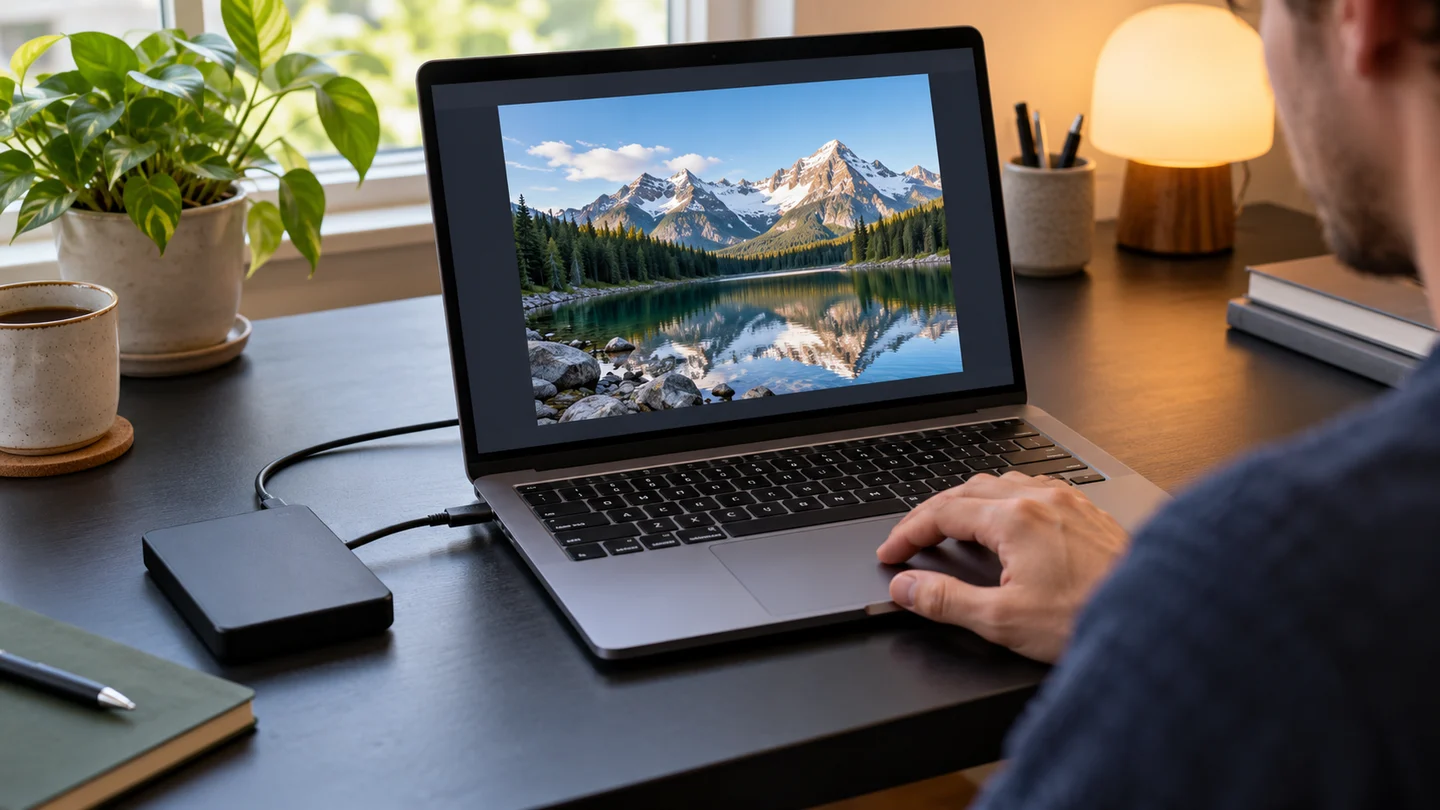
Ma egy fontos mappával és egyetlen fájl próba-visszaállításával is elkezdheti. Jegyezze fel a mentés helyét és a teszt dátumát. Új fióknál vagy munkamappánál ellenőrizze a kijelölést.
Eszközök
Források
Nyilvános dokumentáció alapján; nem teljes körű funkcionális vagy biztonsági ellenőrzés.