
Cara menggunakan OBS Studio: merekam layar dan menyiapkan siaran langsung
Perangkat lunak gratis dan sumber terbuka untuk merekam atau menyiarkan adegan yang memadukan sumber layar, jendela, game, webcam, dan audio.
Apa yang dapat Anda lakukan dengannya?
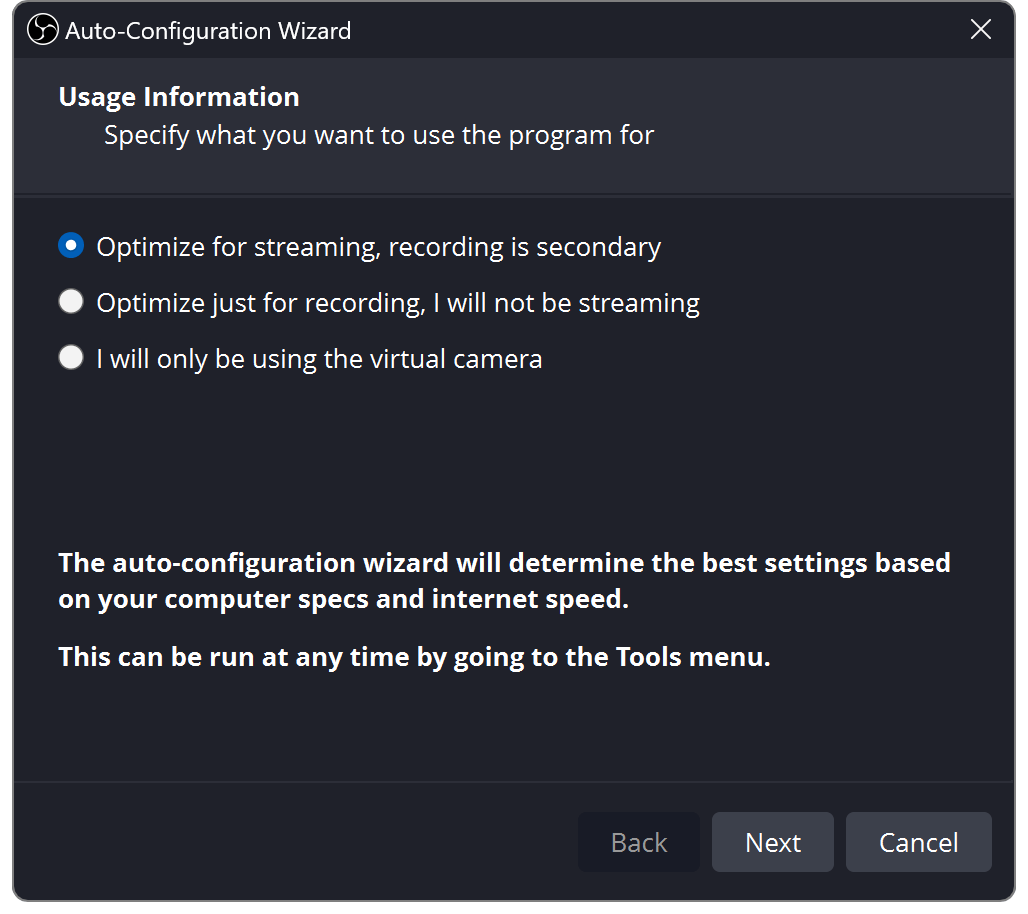
Periksa halaman unduhan resmi untuk installer dan persyaratan sistem operasi Anda. Jalankan Auto-Configuration Wizard, buat adegan, tambahkan sumber layar/jendela/game/webcam, lalu periksa meter audio. Atur lokasi rekaman dan keluaran, buat rekaman uji singkat, lalu periksa filenya.
Fitur utama
Gabungkan berbagai sumber video dan audio ke dalam adegan, beralih tata letak, dan gunakan untuk rekaman lokal atau layanan streaming yang didukung.
Memulai
- 1) Pilih versi OS dari situs resmi. 2) Jalankan wizard, buat adegan, tambahkan sumber, dan cek audio. 3) Atur folder dan kualitas, buat tes rekaman singkat, lalu periksa file. Siaran langsung mungkin memerlukan layanan dan kunci stream tersendiri.
Sebelum Anda menggunakannya
- Metode tangkapan layar dan izin berbeda menurut OS dan versi. Streaming juga bergantung pada platform dan jaringan; rahasiakan kunci stream dan uji sebelum siaran.
 obsproject.comOBS StudioPerangkat lunak gratis dan sumber terbuka untuk merekam atau menyiarkan adegan yang memadukan sumber layar, jendela, game, webcam, dan audio. Buka halaman resmi
 Sumber rujukan
- OBS Studio download ↗
- OBS Studio Quick Start Guide ↗
- OBS Studio Sources Guide ↗
- OBS macOS Screen Capture Source ↗
Tanggal pemeriksaan sumber
Berdasarkan dokumentasi publik; bukan audit fungsional atau keamanan.