
OBS Studio: registrare lo schermo e configurare una diretta
Software gratuito e open source per registrare o trasmettere scene composte da sorgenti schermo, finestra, gioco, webcam e audio.
Cosa puoi fare con questo strumento?
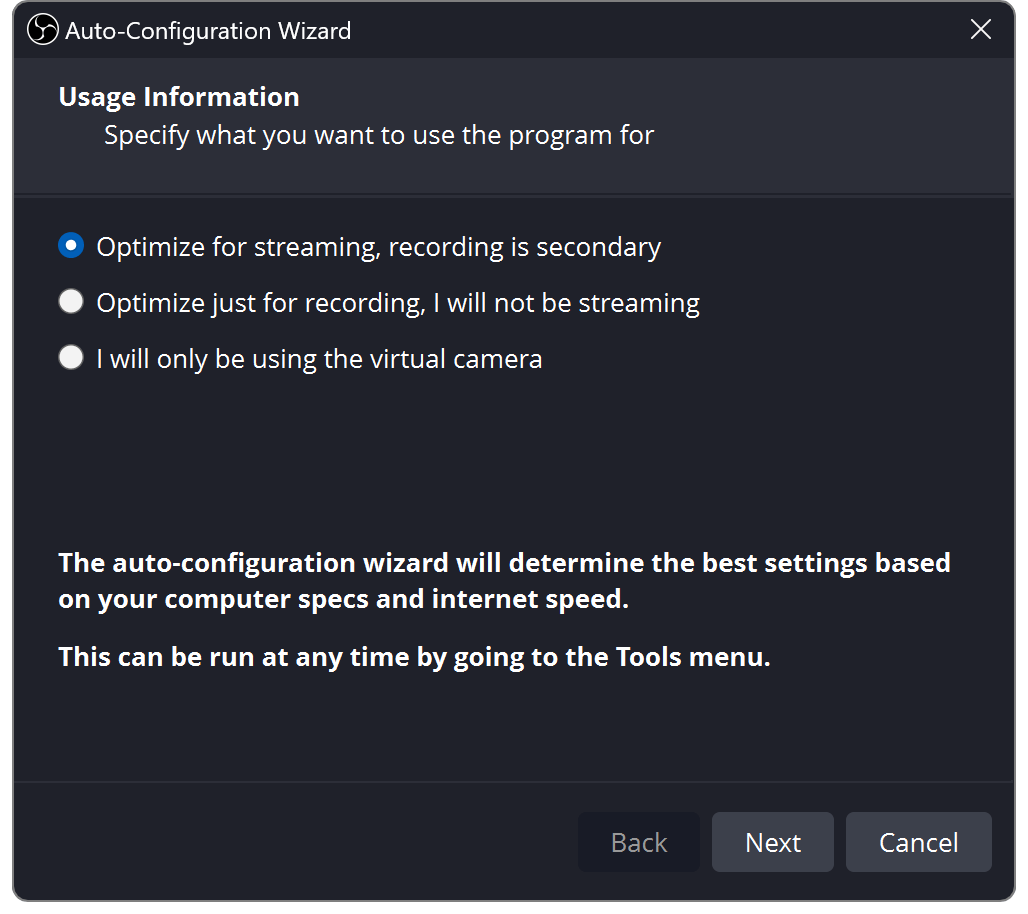
Controlla nella pagina ufficiale di download l’installer e i requisiti per il tuo sistema operativo. Avvia l’Auto-Configuration Wizard, crea una scena, aggiungi sorgenti schermo/finestra/gioco/webcam e controlla i livelli audio. Imposta percorso e uscita, fai una breve registrazione di prova e verifica il file.
Caratteristiche principali
Combina più sorgenti video e audio in scene, cambia layout e usale per registrazioni locali o servizi di streaming compatibili.
Iniziare
- 1) Scegli dal sito ufficiale la versione per il tuo OS. 2) Avvia la procedura guidata, crea una scena, aggiungi sorgenti e controlla l’audio. 3) Imposta cartella e qualità, fai una breve prova e controlla il file. Per lo streaming live può servire un servizio e una chiave separati.
Prima di usarlo
- Metodi di cattura e permessi variano in base a sistema e versione. Lo streaming dipende anche da piattaforma e rete; mantieni privata la stream key e fai una prova prima di andare in diretta.
 obsproject.comOBS StudioSoftware gratuito e open source per registrare o trasmettere scene composte da sorgenti schermo, finestra, gioco, webcam e audio. Apri la pagina ufficiale
 Fonti consultate
- OBS Studio download ↗
- OBS Studio Quick Start Guide ↗
- OBS Studio Sources Guide ↗
- OBS macOS Screen Capture Source ↗
Data di verifica delle fonti
Sulla base della documentazione pubblica; non di un controllo completo o di sicurezza.