7-Zipの使い方:ZIP・7zの作成とRARの解凍
ZIP・7zの作成と多様な圧縮形式の展開に対応する無料ソフトです。WindowsのGUIとmacOS・Linux公式コンソール版を区別して選びます。
何ができますか?
文書をまとめて送ったり、ダウンロードした圧縮ファイルを別フォルダーへ展開したりする用途に使えます。作成できる形式と開ける形式は同じではありません。容量削減だけでなく、相手の機器やアプリ、互換性と原本の保持も考えましょう。
主な特徴
公式案内では個人・商用組織とも登録や利用料金なしで使えます。
ZIP・7zなどを作成しRARなどを展開しますが、新しいRARを作成するソフトではありません。
7zはUnicode名とAES-256暗号化に対応します。形式や暗号方式は受信側アプリの対応を確認して選びます。
使い始め方
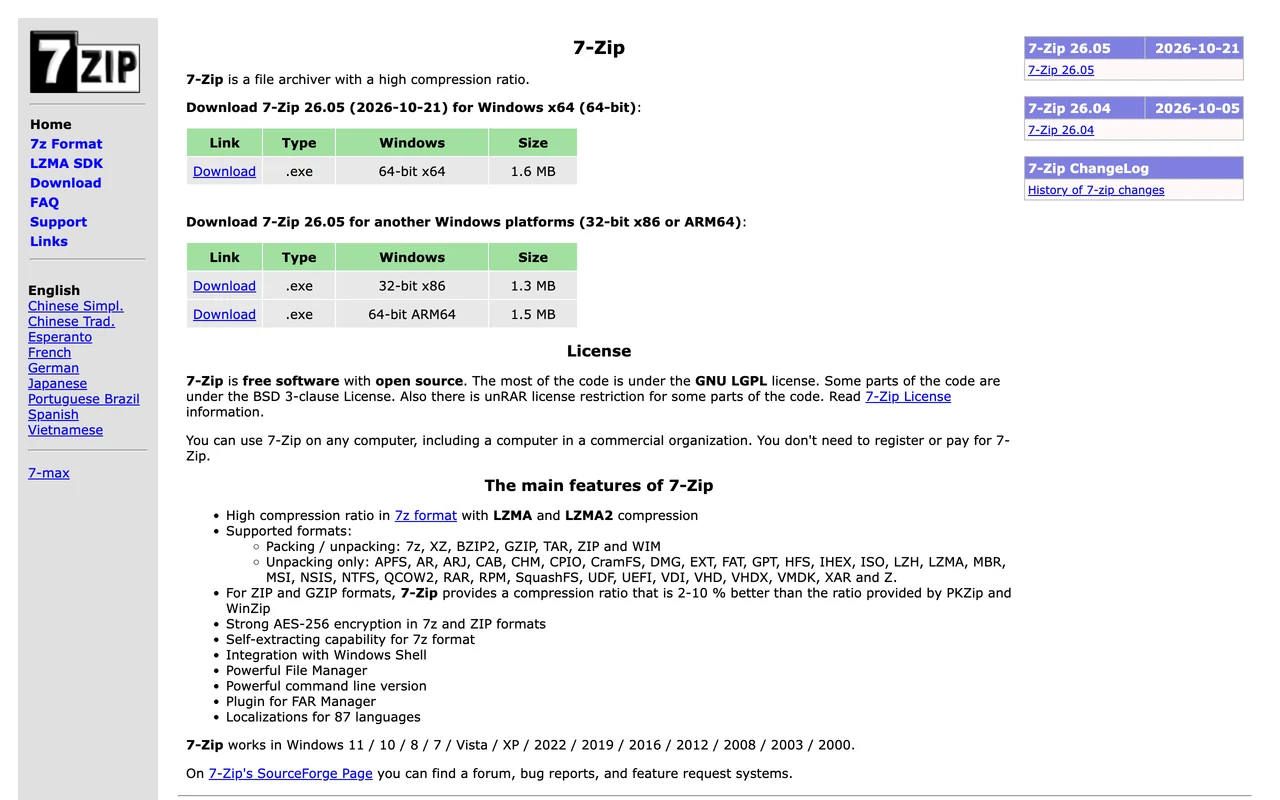
- 公式ダウンロードでOSとCPUに合うファイルを選びます。Windows x64・ARM64・32bit x86は別です。Windows用インストーラーとmacOS/Linux用コンソール配布も異なり、Mac用として.exeを選ばないでください。
- 元の保存場所と新しい圧縮ファイルの出力先を区別します。Windowsでは7-Zip File Managerでファイルを選びAdd to archiveで形式と出力名を指定できます。知らない設定をまとめて変えず、少数のファイルで出力先と展開を確認し原本を残します。
- 相手がZIPと7zのどちらを開けるか先に確認します。互換性重視か7zの圧縮・暗号化が必要かで選択が変わります。圧縮済みの写真・動画・ZIPはあまり縮まらないことがあり、高い設定は時間やメモリーを多く使う場合があります。
- 受け取った内容を確認し、新しいフォルダーへ展開します。既存文書の上に展開すると同名を上書きすることがあるので、パスと確認表示を読みます。パスワードは送信者に確認し、予期しない実行ファイルは展開できたという理由で実行しないでください。
- 一覧・個数と、展開した文書が実際に開けることを確認します。Test/ExtractでCRC/Data Errorが出たら元の圧縮ファイルを残し、再取得したコピーとサイズを比較します。分割ファイルは全ての部分が揃うか先に確認し、原本を上書きせず公式復旧資料を参照します。
利用前の確認
- 料金:無料。公式トップページとFAQは個人・商用利用に登録や支払いが不要と案内しています。コード再配布や別製品への組み込みは別途公式ライセンスの確認が必要です。
- WindowsのGUIとmacOS/Linux公式コンソール版は使い方が異なります。プレビューは公式サイトの実際のChromeキャプチャで、インストール済みWindowsアプリの画面ではありません。OS別のインストール・実行検証は完了していません。
- 全てのファイルが小さくなる、全てのアプリが暗号化圧縮を開けるとは限りません。作成と展開の対応形式、空き容量、パスワードと相手の環境を確認します。暗号化はマルウェア確認や原本バックアップの代わりではありません。
 www.7-zip.org7-ZipZIP・7zの作成と多様な圧縮形式の展開に対応する無料ソフトです。WindowsのGUIとmacOS・Linux公式コンソール版を区別して選びます。 公式ページを開く
 参照した出典
出典確認日
公開資料に基づく紹介で、全機能や安全性の監査ではありません。