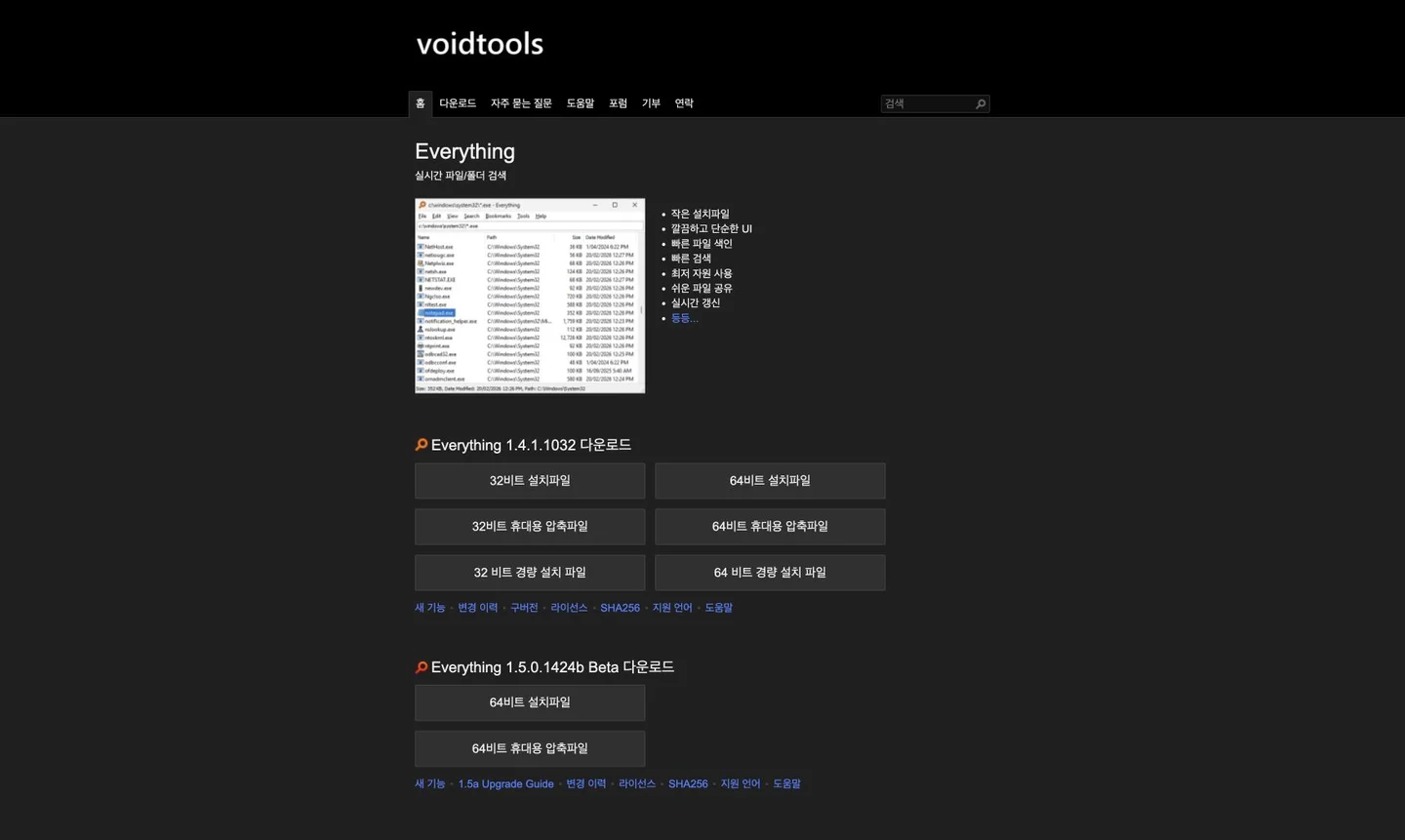
Everythingの使い方:名前の一部からWindowsのファイルを探す
保存場所を忘れたファイルを名前・拡張子・パスで探す無料Windowsソフト。設定と検索範囲を確認します。
何ができますか?
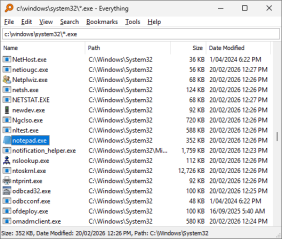
古いPDFを探すためにフォルダーを一つずつ開いているなら、名前検索から試せます。EverythingはWindowsのファイル・フォルダーの名前とパスを索引化し、入力に応じて候補を絞るソフトです。名前全体を覚えていなくても一部と拡張子を組み合わせられます。全文を事前に索引化する検索とは違います。整理の前に場所と内容を確認しましょう。
主な特徴
名前の一部・拡張子・パスの組み合わせ
変更を反映するローカルの名前索引
インストーラー・ポータブル・多言語版
使い始め方
- 公式ダウンロードで安定版とベータを区別し、Windowsの種類に合う版を選びます。通常の検索にオンラインアカウントは不要です。
- 初回の索引作成を待ちます。NTFSはEverythingサービスで索引化し、検索画面は標準ユーザーで使う構成が公式の推奨です。外付けが出ないときは索引・フォルダーの対象設定を確認します。
- 覚えている単語を入力し、候補が多ければ拡張子を足します。invoice *.pdfは名前にinvoiceを含むPDFの例です。パスで絞るか日付・サイズで並べ替え、削除前に内容と場所を確認します。
- 本文の語句だけ覚えている場合はcontent:の説明を読みます。内容を読むため遅くなることがあり、形式にも依存します。先にフォルダー・拡張子・日付で絞ります。
- よく使う検索をブックマークに保存します。検索欄を消すことと、結果のファイルを削除することは別です。共有PCでは検索・実行履歴の設定も確認します。
利用前の確認
- Everythingは無料のWindowsソフトです。安定版とベータ版の説明を区別してください。macOSやスマートフォン用ではありません。
- 標準検索はローカルの名前・パス索引を使います。内容検索は別処理で、すべての本文を即座に検索するものではありません。対象外の場所や未接続ドライブは出ない場合があります。
- 索引と履歴はローカル保存です。任意の更新確認はサイトへ通信する場合があります。HTTP・ETP・FTPサーバーは遠隔アクセス範囲を変えるため、通常のローカル検索では有効化不要です。
 www.voidtools.comEverything保存場所を忘れたファイルを名前・拡張子・パスで探す無料Windowsソフト。設定と検索範囲を確認します。 公式ページを開く
 参照した出典
- Everything — Official overview ↗
- Everything — Downloads ↗
- Everything — Installation ↗
- Everything — Searching ↗
- Everything — Privacy ↗
出典確認日
公開資料に基づく紹介で、全機能や安全性の監査ではありません。