Kdenliveの使い方:無料動画編集・字幕・タイムライン出力
複数の映像・音声トラックを切り貼りする無料オープンソース編集ソフト。原本とプロジェクトを整理し、完成動画を書き出します。
何ができますか?
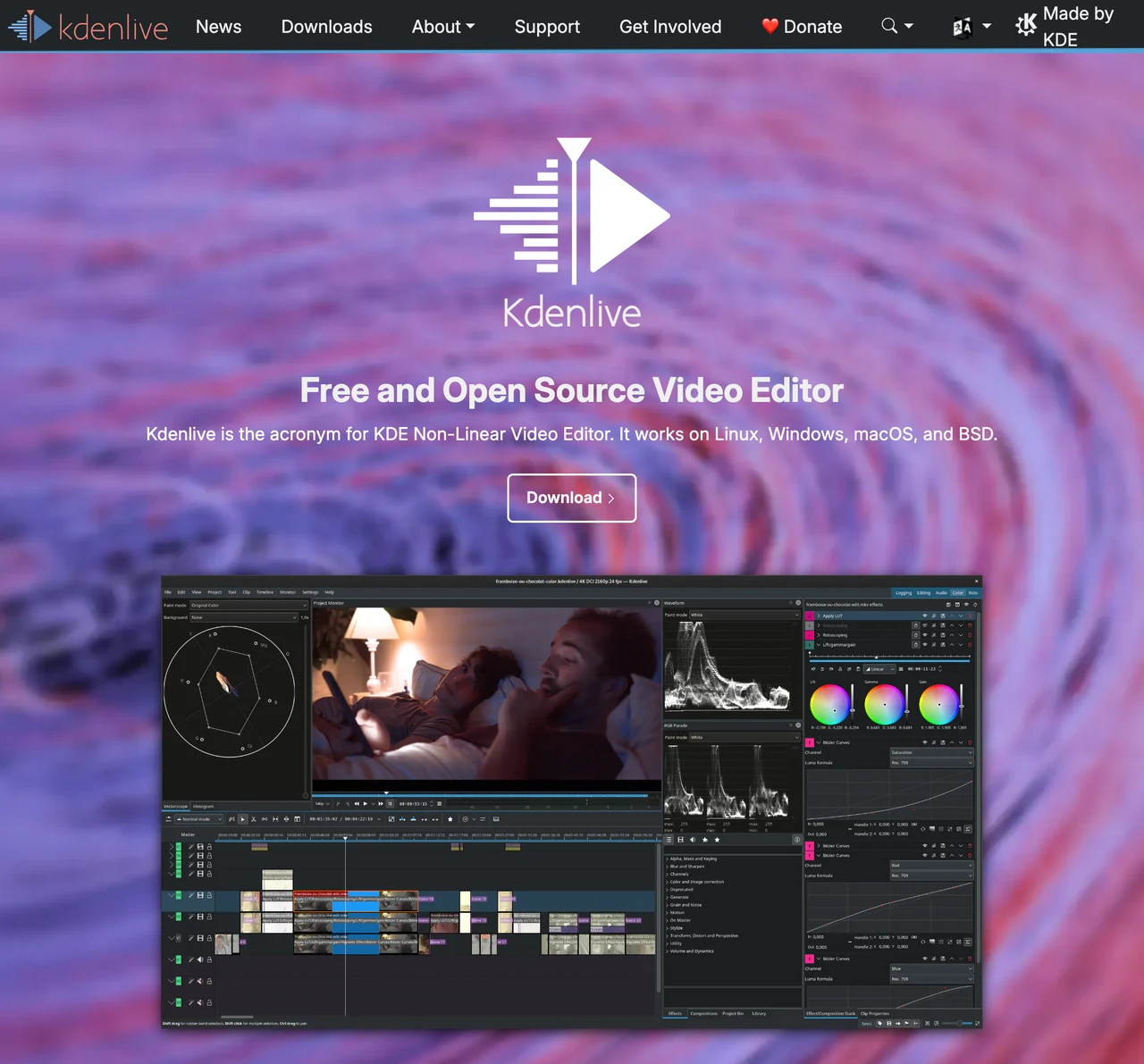
録画するOBSや既存ファイルを変換するHandBrakeと違い、Kdenliveは映像と音をタイムライン上で一作品に構成します。講義の不要部分を減らし、撮影素材にタイトルや音楽を加える用途です。原本、編集プロジェクト、配布用動画を分けて管理してください。プロジェクト保存だけでは再生用動画にならず、参照される原本も必要です。
主な特徴
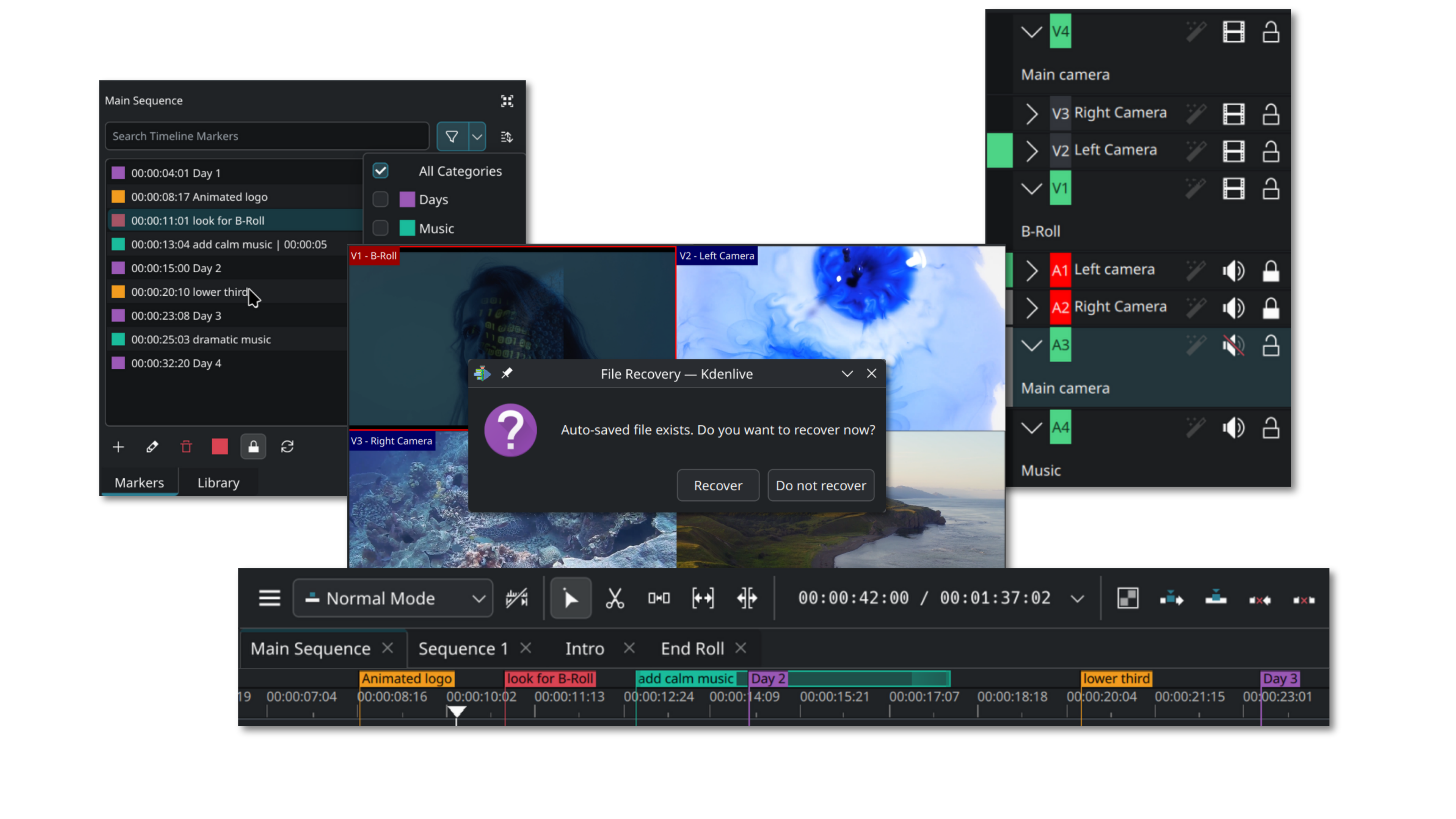
映像・音声の複数トラック編集
重い素材に対応するプロキシ編集の流れ
字幕・効果・画面転換と別途レンダリング
使い始め方
- 公式サイトでOSに合う配布物を確認します。動画・音声・画像の下位フォルダーを作り、原本と出力先に合う解像度・フレームレートを選びます。版ごとの差は公式マニュアルを参照します。
- プロジェクトビンにクリップを取り込み、映像・音・長さを確認します。重い素材にはプロキシを検討しますが、原本を消してよいわけではありません。キャッシュ用の空き容量も確保します。
- タイムラインに並べて分割・トリミングします。移動や削除前に対象トラックとクリップを確認し、隙間や音声の二重再生を点検します。大きな変更前にプロジェクトのコピーを残します。
- タイトル、字幕、必要な効果を加え、最終表示サイズで読めるか確認します。字幕時刻と声、音楽と会話を合わせて点検し、素材・書体の権利と提出先の字幕条件を確認します。
- プロジェクト保存後、出力形式と全体/選択区間を指定してレンダリングします。拡張子変更は変換の代わりになりません。別プレーヤーで冒頭・中間・末尾の映像、音、字幕、長さを確認し、原本と完成品を分けて保管します。
利用前の確認
- 無料オープンソースでLinux・Windows・macOS向け公式案内があります。OS・版に合うインストーラーと要件を確認してください。
- 処理速度はコーデック、解像度、効果、長さ、機器によって変わります。プロキシやプレビュー設定で負荷を減らせますが、全環境の快適な動作を保証しません。
- プロジェクトは素材の場所と編集手順を参照します。プロジェクトだけの移動や原本削除で素材が見つからなくなる場合があります。配布動画は別途出力し、プロジェクトと使用素材を一緒にバックアップします。
 kdenlive.orgKdenlive複数の映像・音声トラックを切り貼りする無料オープンソース編集ソフト。原本とプロジェクトを整理し、完成動画を書き出します。 公式ページを開く
 参照した出典
出典確認日
公開資料に基づく紹介で、全機能や安全性の監査ではありません。