
OBS Studioの使い方:画面録画・ライブ配信を設定
画面・ウィンドウ・ゲーム・Webカメラ・音声のソースをシーンにまとめて録画や配信を行う無料のオープンソースソフトです。
何ができますか?
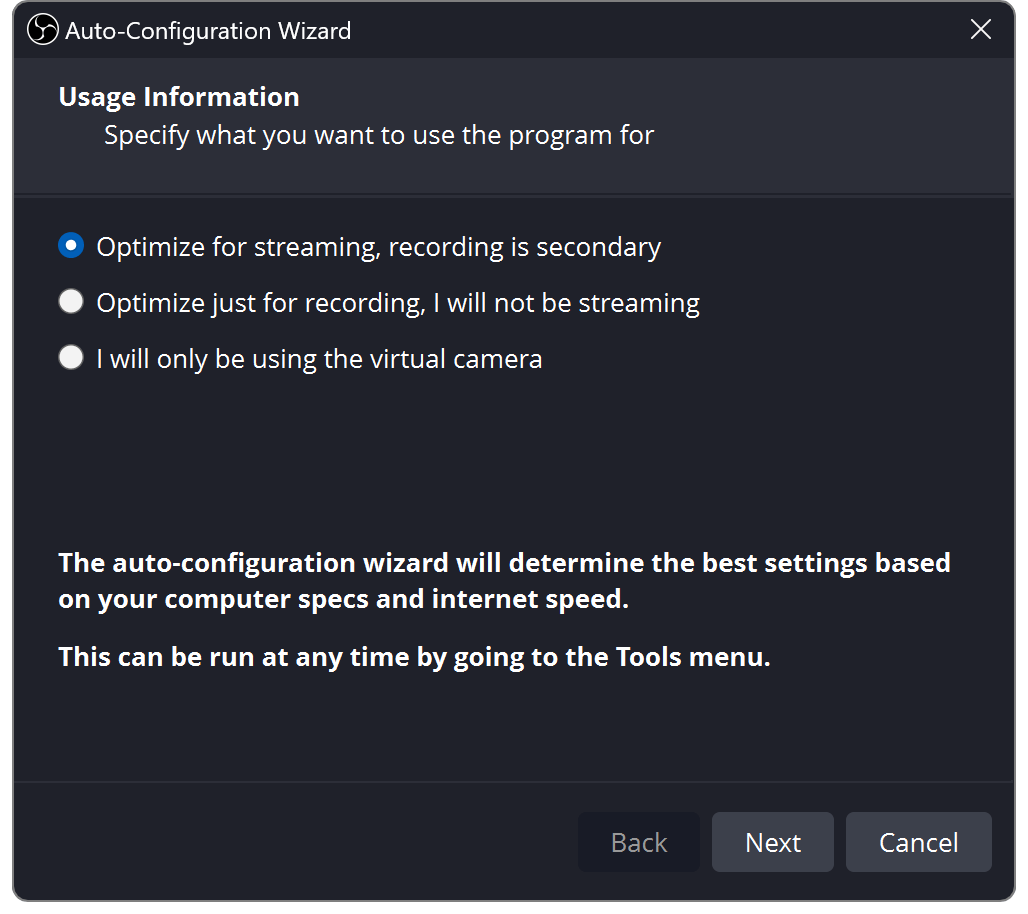
公式ダウンロードページでOSに合うインストーラーと要件を確認します。自動構成ウィザードを使い、シーンを作成して画面・ウィンドウ・ゲーム・Webカメラのソースを追加し、音声メーターを確認します。保存先と出力設定を選び、短いテスト録画を作成してファイルを確認してください。
主な特徴
映像・音声ソースをシーンにまとめて切り替え、ローカル録画や対応配信サービスに利用できます。
使い始め方
- 1) 公式ページでOSに合う版を選びます。2) ウィザードで設定し、シーン・ソース・音声を確認します。3) 保存先と品質を決めて短く試し録画し、ファイルを確認します。ライブ配信には別サービスと配信キーが必要な場合があります。
利用前の確認
- 画面キャプチャ方法と権限はOS・バージョンで異なります。配信には対応プラットフォームとネット接続も必要です。配信キーは公開せず、事前にテストしてください。
 obsproject.comOBS Studio画面・ウィンドウ・ゲーム・Webカメラ・音声のソースをシーンにまとめて録画や配信を行う無料のオープンソースソフトです。 公式ページを開く
 参照した出典
- OBS Studio download ↗
- OBS Studio Quick Start Guide ↗
- OBS Studio Sources Guide ↗
- OBS macOS Screen Capture Source ↗
出典確認日
公開資料に基づく紹介で、全機能や安全性の監査ではありません。