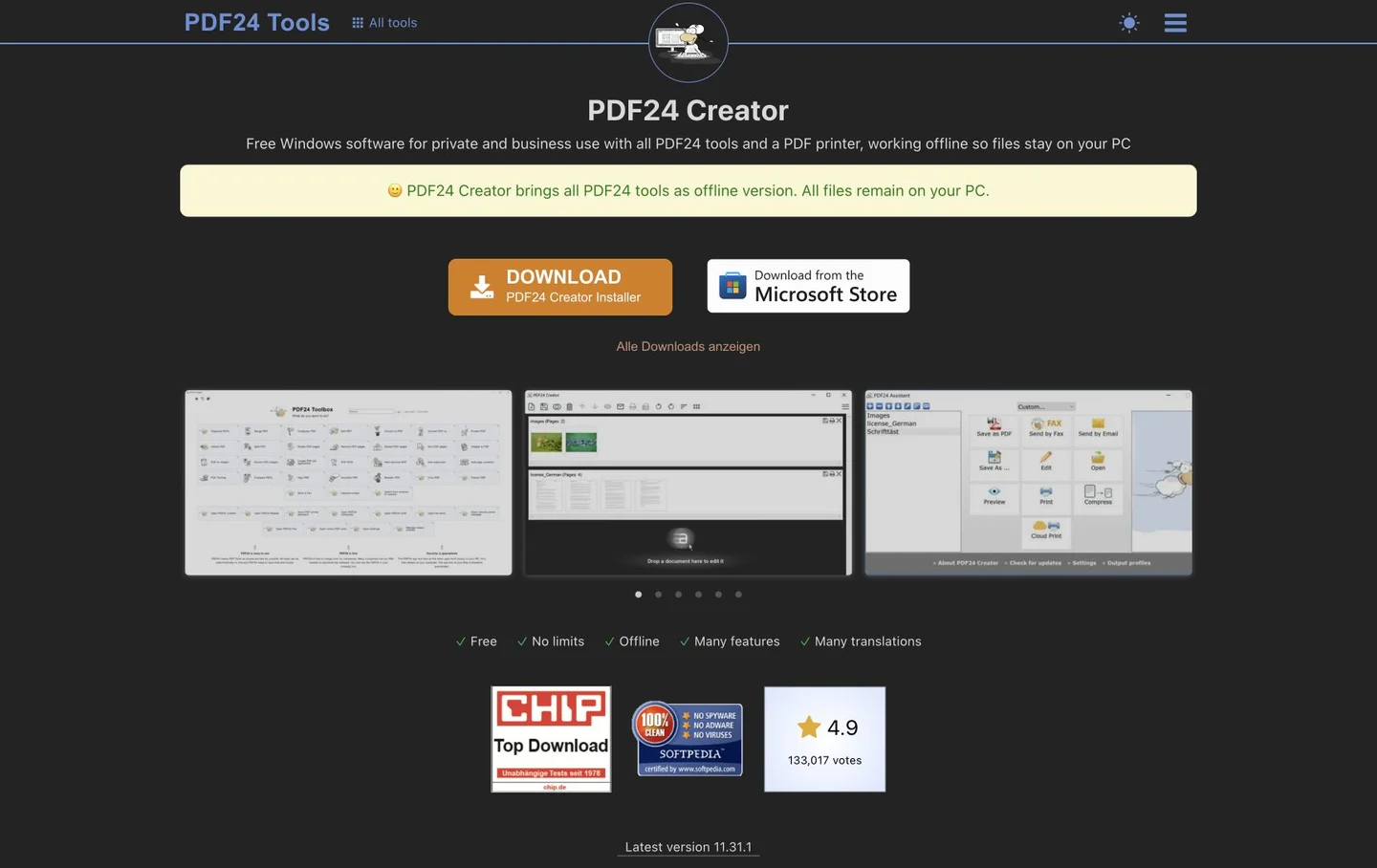
PDF24 Creatorの使い方:オフラインPDF圧縮・結合・OCR
無料のWindowsソフトでPDFを圧縮し、ページを整理してスキャンに検索用テキストを追加。オンライン版との違いも確認します。
何ができますか?
添付PDFが容量制限を超えたときや複数のスキャンをまとめたいときに使えるWindowsソフトです。PDF24 Creatorには圧縮、結合、分割、回転、OCRなどがあります。インストール版のオフラインツールはPCで処理し、同名のオンライン版へアップロードする方法とは別です。原本を残し、提出用コピーを必要な範囲で変更して確認しましょう。
主な特徴
PC内で処理するオフラインPDFツール
圧縮とページ整理を一つのインストールで
スキャンに検索・選択用OCRテキスト層を追加
使い始め方
- 公式Creatorページで対応Windowsを確認します。通常PC用EXEと組織配布用MSIを区別し、組織の導入方針に従います。オンラインのアップロード画面との混同を避けます。
- 原本とは別にコピーを作り、提出先の容量条件を確認します。結合・ページ整理・圧縮を選び、削除前に向きと順番、必要資料を確認します。
- まず小さなサンプルで圧縮を試します。解像度や画質を下げると小さい文字、印影、図もぼやける場合があります。実際の閲覧サイズで原本と比較します。
- 画像のページで文字検索や選択ができないときにOCRを検討します。言語とデータを準備し、氏名・金額・番号を見た目と認識文字で照合します。
- 別名保存し、別のPDFビューアーで開きます。ページ数・順番・向き・読みやすさ・検索を確認し、フォームや署名付き文書は変更可能な範囲と情報の保持も確認します。
利用前の確認
- 公式案内では個人・業務とも無料です。現在のダウンロードはWindows 10・11を案内し、macOS・Linuxのデスクトップ版はありません。導入時に最新要件を確認してください。
- オフラインツールは文書をローカル処理しますが、OCR言語データの初回取得や更新には通信が必要な場合があります。オンライン版は別の流れで、ローカル処理だけで機器の安全性や社内基準への適合は保証されません。
- 圧縮効果とOCRは原本と設定に依存します。すべて小さくなる、同じ画質を保つ、誤認識がないとは限りません。原本を残し、出力を開いて読んでください。
 tools.pdf24.orgPDF24 Creator無料のWindowsソフトでPDFを圧縮し、ページを整理してスキャンに検索用テキストを追加。オンライン版との違いも確認します。 公式ページを開く
 参照した出典
- PDF24 Creator — Official download and features ↗
- PDF24 Creator 11 — Manual ↗
- PDF24 Creator — Changelog ↗
出典確認日
公開資料に基づく紹介で、全機能や安全性の監査ではありません。