ファイルをバックアップする5つの手順:写真・書類の保管と復元確認
クラウド同期だけで大丈夫?残すファイルの選び方から、独立したコピー、自動バックアップ、復元テストまで順に確認します。
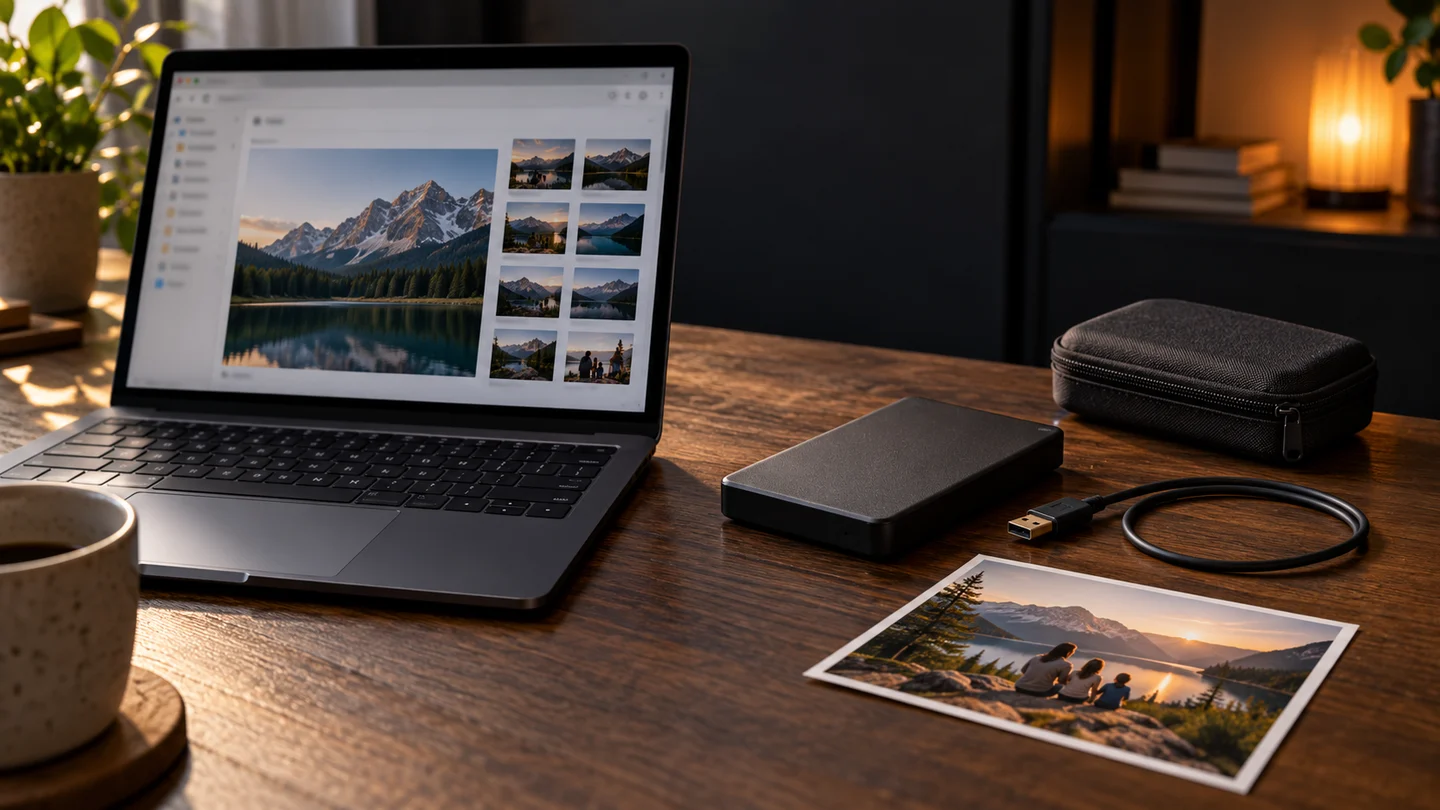
写真がスマートフォンとパソコンの両方に見えても、独立したバックアップが二つあるとは限りません。同じアカウントで同期すると、片方の削除がほかにも反映される場合があります。まず取り戻しにくいファイルを選び、普段の機器が使えなくなったらどこから復元するか考えてみましょう。
同期とバックアップで戻せる範囲を確かめる
同期は複数の機器で同じファイルを使うのに便利ですが、変更や削除も反映される場合があります。クラウドに見えるだけで、削除前の状態へいつでも戻せるとは限りません。ごみ箱、過去のバージョンの保管条件、アカウントへのアクセス方法を確認します。
バックアップソフトにも対象外フォルダ、保管期間、古い世代の自動整理があります。製品名よりも、必要なファイルが含まれるか、どの時点へ戻せるか、復元方法が分かるかを確かめましょう。
取り戻しにくいファイルから選ぶ
家族写真、自分で書いた文書、作業中のプロジェクトを先に選びます。動画編集ではプロジェクトファイルだけでなく、参照する動画・音声・画像も必要です。再ダウンロードできるインストーラと、自分で作った資料を分けると優先順位が決まります。
対象フォルダを開き、ファイル数と最近の更新を確認します。オンライン専用ファイルは名前だけ見え、内容が機器に保存されていないことがあります。選んだ方法で内容までバックアップされるか確認し、まず重要なフォルダ一つを最後までコピーします。
同じディスクの外に独立したコピーを置く
同じパソコンの別フォルダへのコピーは、上書きへの備えにはなってもディスク故障への独立した備えにはなりません。外付けドライブなど別の機器へ保存し、同じ場所での事故に備えるコピーも検討します。
3-2-1は、原本を含む三つのコピー、二種類の保存媒体、別の場所に一つのコピーを置く考え方です。作業用機器、外付けドライブ、別の場所や適切なクラウドバックアップに役割を分けられます。同じ削除やアカウント喪失、機器故障で全部が影響を受けないかが大切です。
自動化した後も最後の成功を確認する
毎日変わる作業フォルダと、ときどき追加する写真では必要な間隔が違います。対象・除外フォルダと実行間隔を設定し、最初は完了まで確かめます。その後も最後の成功日時、空き容量、失敗通知を確認します。ドライブが未接続なら予定どおり実行されない場合があります。
最新版で上書きするコピーと、過去の世代を残すバックアップは別です。保管期間や自動削除条件を調べ、分離保管するドライブは完了後に安全に取り外します。アカウント保護や暗号化も検討しつつ、一つの製品であらゆる損失を防げるとは考えないようにします。
原本を変えずに復元を試す
写真、文書、関連資料を含むプロジェクトを選び、原本とは別のフォルダへ復元します。元の場所にしか戻せない場合は先にコピーを残すか、公式手順で安全な保存先を確認します。試験のために原本を削除する必要はありません。
復元したファイルを実際のアプリで開き、内容・日付・参照資料を確認します。暗号や復旧キーは同じバックアップの中だけに置かず、別の安全な方法で保管します。共有メモに公開せず、使用アカウント、必要なアプリ、接続方法、試験日も記録しておきます。
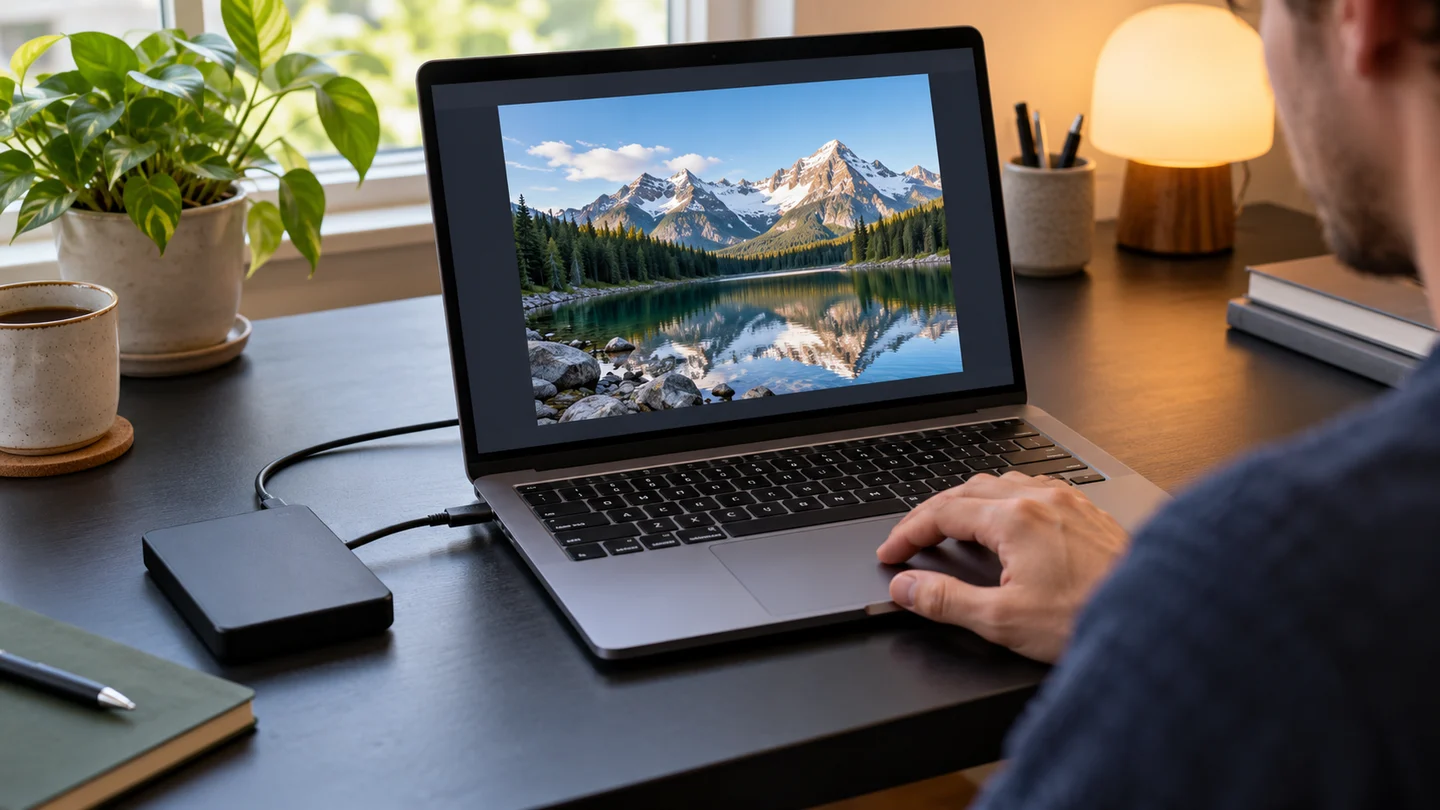
今日は大切なフォルダ一つをコピーし、その中のファイル一つを復元して開くところからで十分です。保存先と復元テストの日付を記録し、アカウントや保存フォルダが変わったら対象も見直します。
ツール
参考資料
公開資料に基づく紹介で、全機能や安全性の監査ではありません。