Desmos 사용법: 함수 그래프 그리기·좌표와 교점 확인
수식·좌표·표를 입력해 그래프를 확인하는 무료 웹 계산기입니다. 변수 변화와 여러 함수의 관계를 살펴볼 때 유용합니다.
무엇을 할 수 있나요?
계산 결과의 숫자만으로 함수의 모양이 잘 떠오르지 않을 때, 수식을 그래프로 옮겨 보는 도구입니다. 직선과 포물선을 함께 표시하거나 좌표를 넣어 추세를 살펴볼 수 있습니다. 간단한 그래프 입력은 설치나 로그인 없이 시작할 수 있지만, 계정 저장과 시험에서 허용되는 기능은 별도로 확인해야 합니다. 수학적 증명이나 모든 방정식의 기호 풀이를 대신하는 도구로 생각하기보다 식과 범위를 바꿔 관계를 확인하는 데 사용하세요.
주요 특징
수식·좌표·표 데이터를 같은 그래프에 표시
변수 슬라이더로 함수 변화 살펴보기
그래프 이미지로 설명 자료 만들기
시작하는 방법
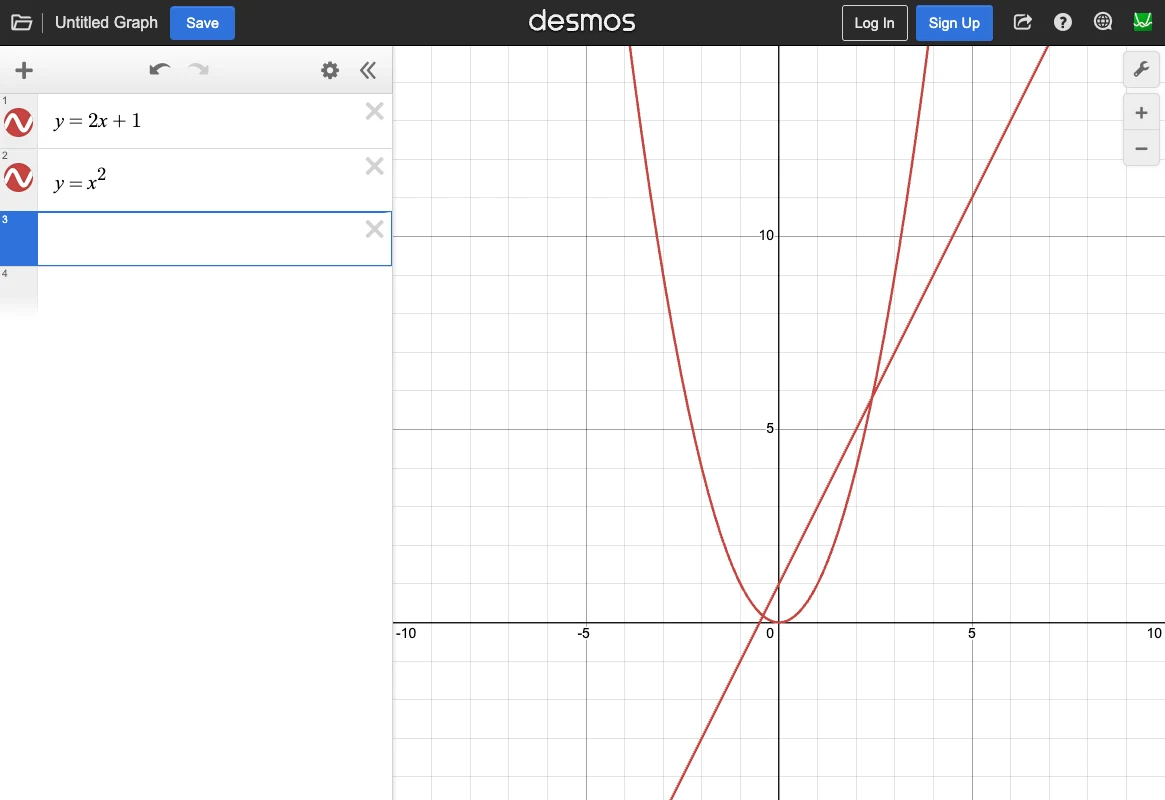
- 공식 그래프 계산기를 열고 왼쪽 수식 목록의 빈 줄을 선택합니다. y=2x+1처럼 간단한 식부터 입력하세요. 사이트에 입력하는 함수의 이름, 괄호와 지수 표기를 먼저 확인하면 오타 때문에 결과가 달라지는 일을 줄일 수 있습니다.
- 다음 줄에 y=x^2를 넣으면 직선과 포물선을 함께 볼 수 있습니다. 각각의 색 아이콘으로 표시를 켜고 끄고, 곡선과 주요 지점을 선택해 좌표를 확인하세요. 교점이 보이지 않으면 그래프가 없다고 판단하기 전에 화면 범위부터 조정합니다.
- 변화를 살펴보고 싶다면 y=a*x+1처럼 변수를 넣고 생성되는 슬라이더 안내를 사용합니다. a 값을 움직이며 기울기를 비교하되, 여러 변수를 한꺼번에 바꾸면 원인을 알기 어려우므로 한 값씩 바꾸는 편이 좋습니다.
- 관측한 좌표가 있다면 Add Item에서 표를 추가하고 각 열의 값을 넣습니다. 그래프 설정에서 축의 최솟값과 최댓값을 조정해 점들이 실제 보이는지 확인하세요. 삼각함수는 라디안과 도 설정에 따라 값이 달라지므로 문제의 조건과 맞춥니다.
- 필요한 그래프는 공식 Share Graph의 이미지 내보내기 흐름에서 범위와 결과를 확인한 뒤 설명 자료에 사용합니다. 계정에 저장하려면 로그인 안내를 따르고, 공유할 때는 공개되는 식과 데이터가 무엇인지 먼저 살펴보세요. 수업·시험에 쓸 경우 담당 기관의 허용 버전을 별도로 확인합니다.
사용 전 확인할 점
- 일반 웹 그래프 계산기는 무료입니다. 인터넷 연결·브라우저 환경에 따라 로딩과 큰 계산의 속도는 달라질 수 있습니다.
- 화면에 보이는 교점이나 그래프는 입력한 식과 범위·근사 계산에 영향을 받습니다. 표시 결과만으로 수학적 증명이나 정확한 해 전체를 보장하지 않습니다.
- 그래프 저장에는 계정 로그인이 필요합니다. 시험용 버전은 일반 웹 버전과 기능·각도 기본값이 다를 수 있으므로 시험 허용 여부를 이 글로 판단하지 마세요.
www.desmos.comDesmos Graphing Calculator수식·좌표·표를 입력해 그래프를 확인하는 무료 웹 계산기입니다. 변수 변화와 여러 함수의 관계를 살펴볼 때 유용합니다. 공식 페이지로 이동 참고 자료
자료 확인일
공개 문서 확인 기준이며 기능 전체·보안 검증을 의미하지 않습니다.