이미지 작업 도구 5가지 비교: 편집·압축·GIF·SVG·그림
Photopea·Squoosh·SVGOMG·EZGIF·Excalidraw를 작업별로 비교합니다. 사진 편집, 용량 줄이기, GIF, 벡터 최적화와 그림에 맞는 도구를 고르세요.
이미지 작업이라고 해서 모두 같은 편집기가 필요한 것은 아닙니다. 사진 위에 글자를 얹고 레이어를 고치는 일, 이미 완성된 사진의 용량만 줄이는 일, 움직이는 GIF를 만드는 일은 필요한 기능이 다릅니다. 원본의 종류와 최종 결과부터 정하면 불필요한 업로드나 다시 저장하는 단계를 줄일 수 있습니다. 아래 다섯 가지는 성능 순위가 아니라 서로 다른 작업의 출발점입니다. 도구마다 파일이 처리되는 위치와 유료 옵션이 다를 수 있으니 실제로 사용할 기능의 조건을 확인하세요.
도구 5가지 한눈에 비교하기
| 도구 | 특징 | 이용 요금 |
|---|---|---|
| Photopea | PSD와 레이어·마스크 편집 | 무료 |
| Squoosh | 전후 화면을 비교하며 압축 | 무료 |
| SVGOMG | SVG 최적화 옵션을 선택해 적용 | 무료 |
| EZGIF | GIF·WebP·APNG 등 애니메이션 편집 | 무료 |
| Excalidraw | 도형·화살표로 빠른 설명 그림 | 무료 |
Photopea
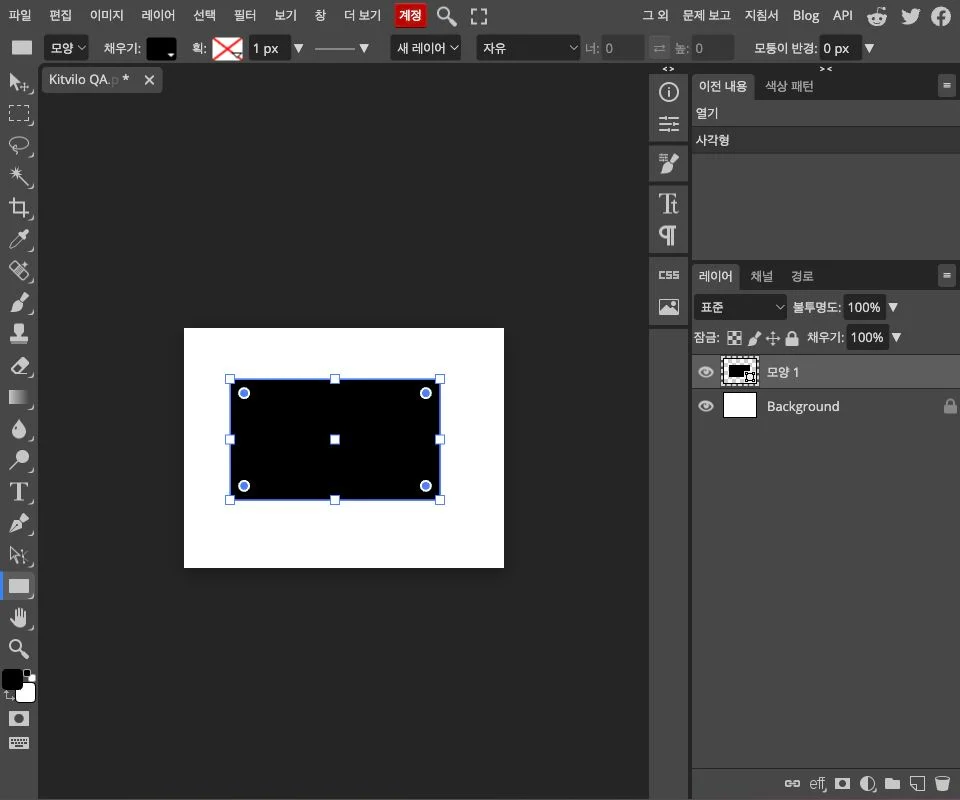
레이어와 마스크를 사용해 사진을 편집하는 웹 도구입니다. PSD 원본을 열고 텍스트나 배치를 수정할 때 살펴볼 만합니다.
장점
- PSD와 레이어·마스크 편집
- 기본 편집은 브라우저 내부 처리
- 편집 원본과 배포용 파일을 나눠 저장
이용 요금
- 무료기본 웹 편집 무료 · Premium 등 유료 옵션 별도
(공식 사이트 기준 · 2026. 10. 24. 확인)
Squoosh
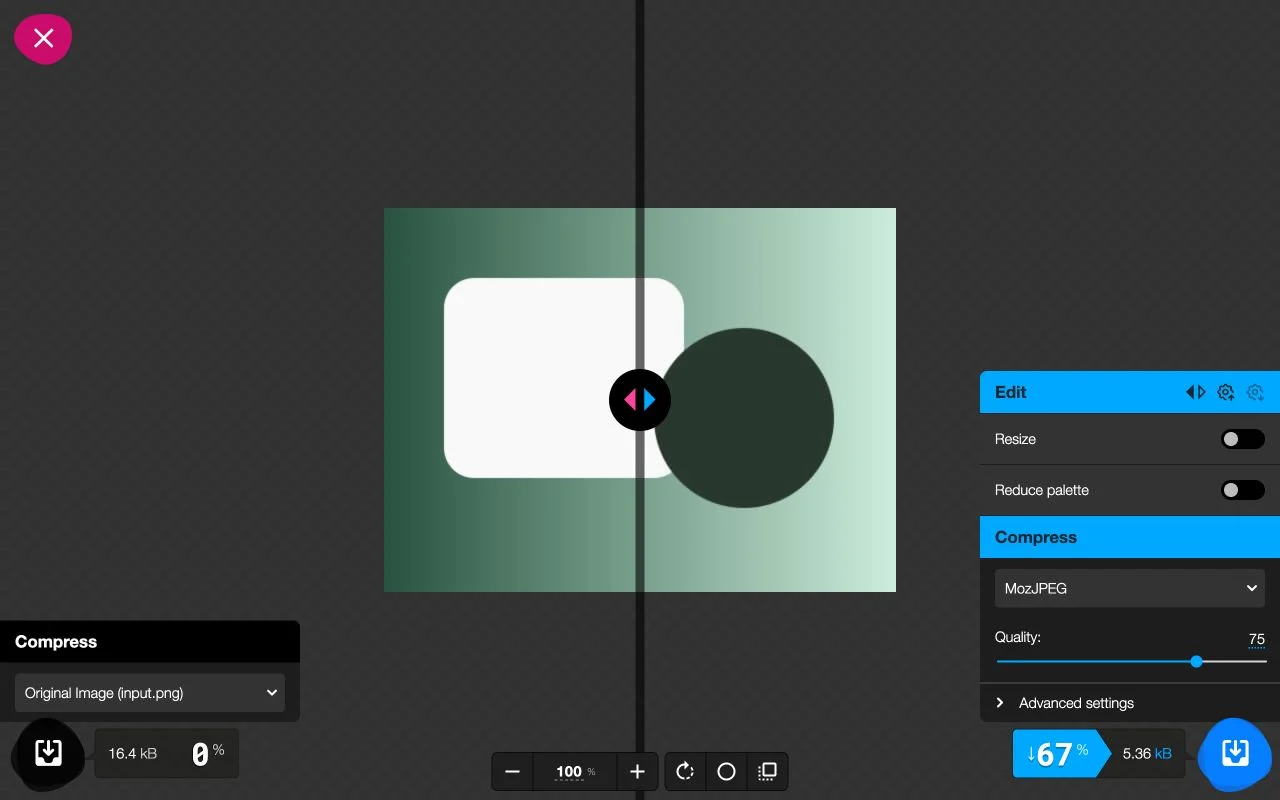
완성된 정지 이미지의 용량과 화질을 비교하며 줄이는 도구입니다. 전후 차이를 보면서 압축 형식과 설정을 고르기 좋습니다.
장점
- 전후 화면을 비교하며 압축
- 브라우저에서 로컬 이미지 처리
- 형식·품질·해상도 조절
이용 요금
- 무료(공식 사이트 기준 · 2026. 10. 24. 확인)
SVGOMG
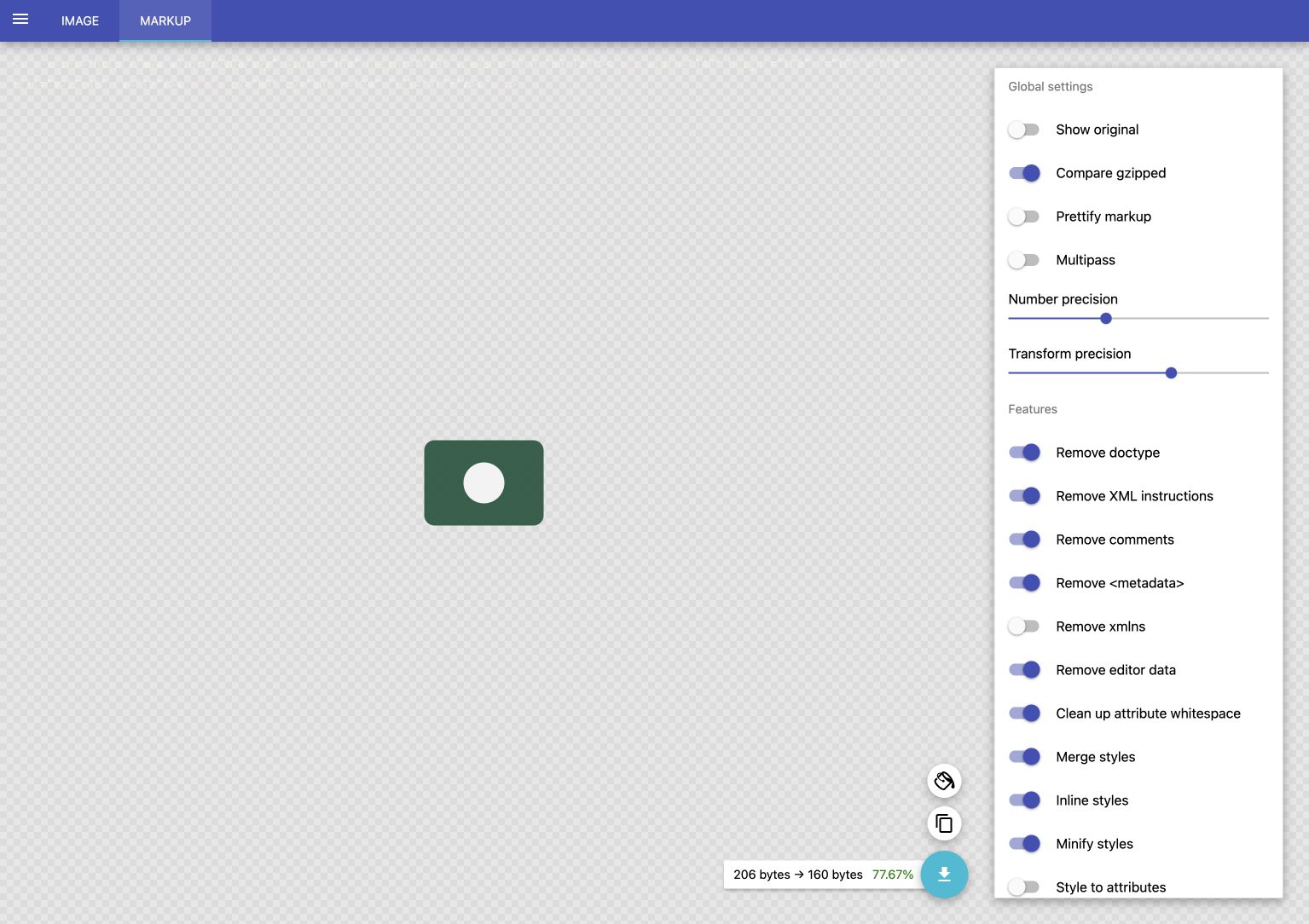
SVG의 코드를 정리하고 불필요한 정보를 줄이는 웹 도구입니다. 아이콘이나 로고의 SVG를 최적화할 때 원본과 비교해 사용하세요.
장점
- SVG 최적화 옵션을 선택해 적용
- 원본과 결과·용량 비교
- 정밀도 조절과 SVG 저장
이용 요금
- 무료(공식 사이트 기준 · 2026. 10. 24. 확인)
EZGIF
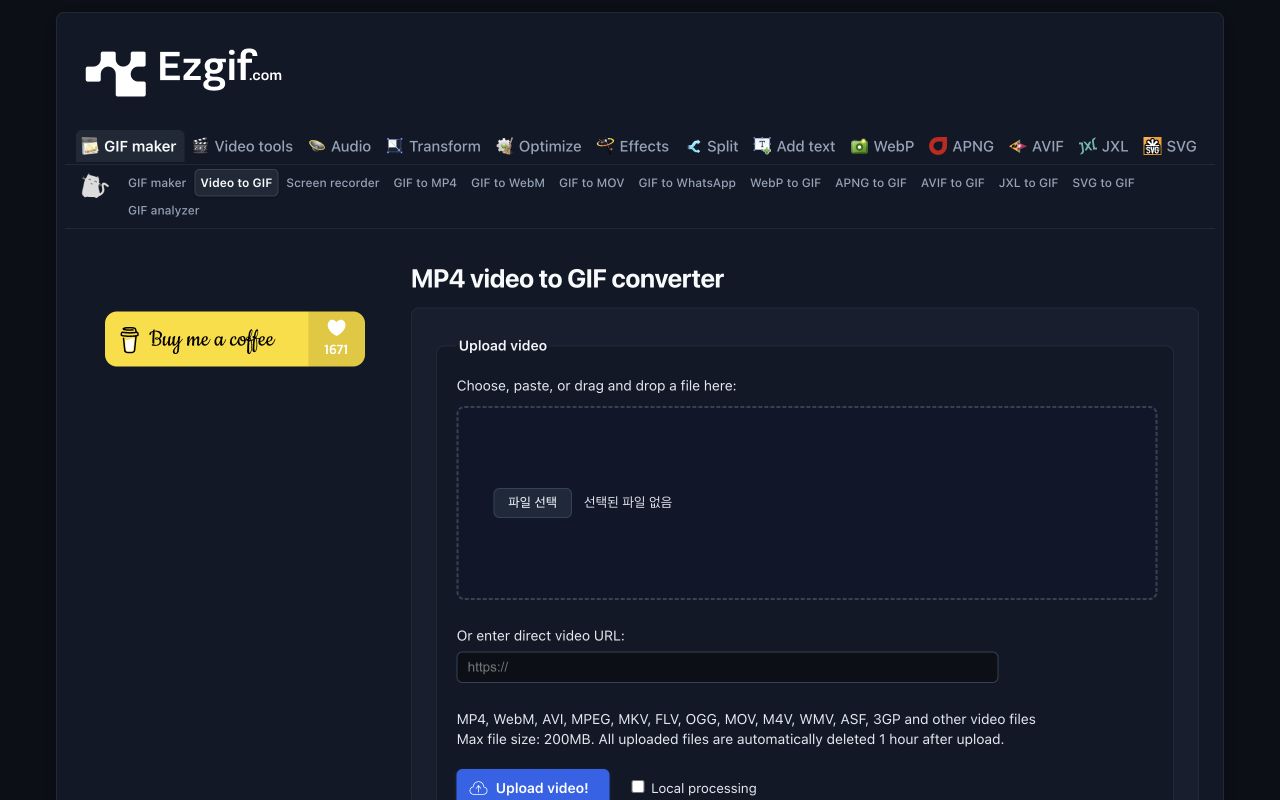
GIF와 움직이는 이미지를 만들고 편집하는 웹사이트입니다. 별도 앱 없이 짧은 영상을 GIF로 바꾸거나 이미지 크기를 줄일 때 편리합니다.
장점
- GIF·WebP·APNG 등 애니메이션 편집
- 크기 조절·최적화를 한 사이트에서
- 일부 도구는 브라우저 내부 처리 지원
이용 요금
- 무료(공식 사이트 기준 · 2026. 10. 23. 확인)
Excalidraw
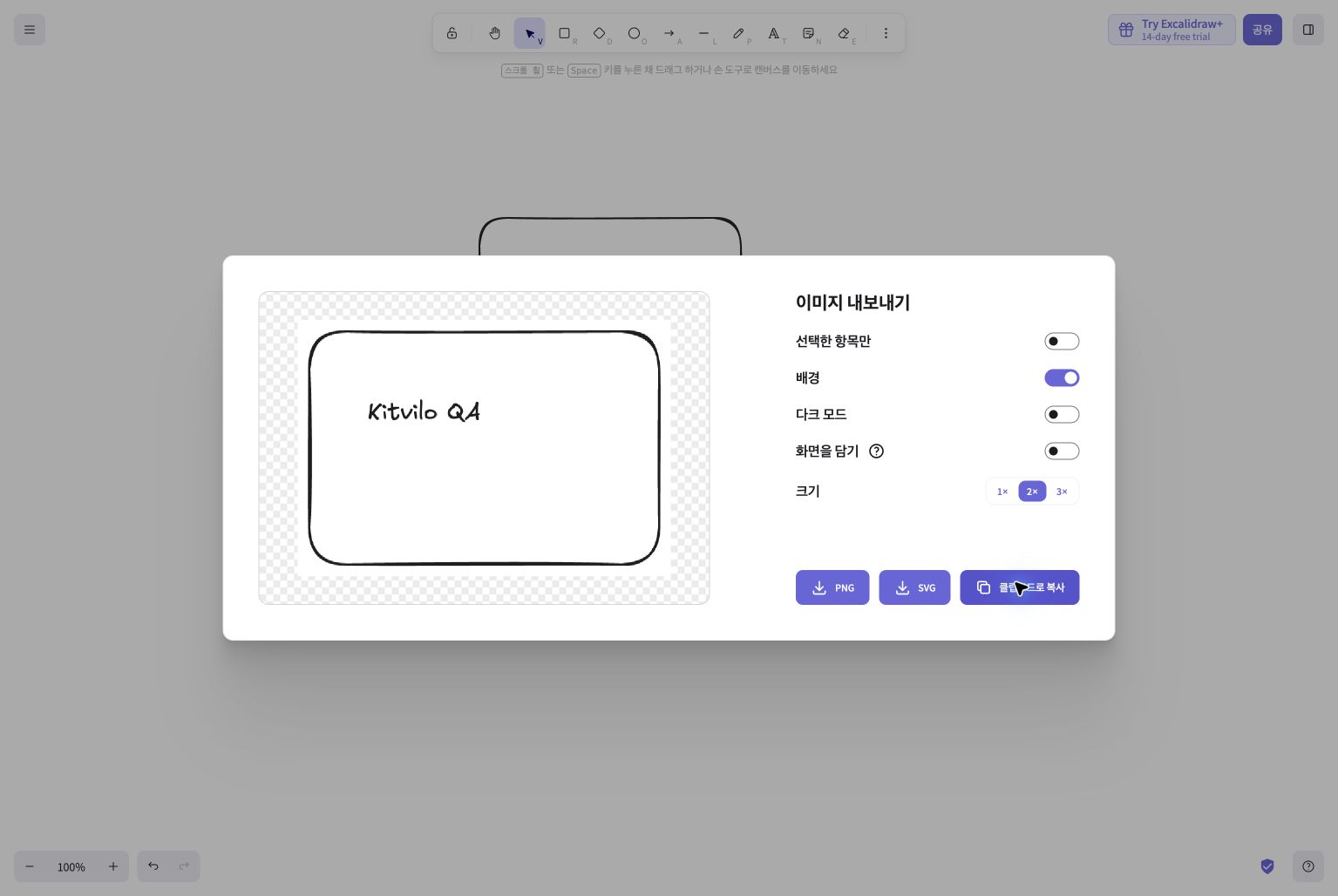
손그림 느낌의 도형과 화살표로 아이디어를 설명하는 웹 화이트보드입니다. 사진 보정보다 순서도나 간단한 화면 스케치에 맞습니다.
장점
- 도형·화살표로 빠른 설명 그림
- 편집 파일과 PNG·SVG 출력
- 링크를 통한 공동 작업 지원
이용 요금
- 무료기본 웹 편집 무료 · Excalidraw+ 등 유료 옵션 별도
(공식 사이트 기준 · 2026. 10. 24. 확인)
이럴 때 선택하세요
레이어 편집은 Photopea, 정지 이미지 용량 조정은 Squoosh, SVG 코드 최적화는 SVGOMG, GIF·애니메이션은 EZGIF, 설명용 도형과 스케치는 Excalidraw부터 살펴보세요. 중요한 파일은 원본과 편집 가능한 프로젝트를 보관하고 공유용 사본을 따로 만드세요. 압축 후에는 글자 가장자리·투명 배경을, GIF는 움직임과 반복을, 벡터는 확대 시 모양을 다시 확인하면 좋습니다. EZGIF처럼 처리 모드를 고를 수 있는 도구는 선택한 기능이 로컬인지 서버 방식인지도 확인하세요.
참고 자료
공개 문서 확인 기준이며 기능 전체·보안 검증을 의미하지 않습니다.