Bestanden back-uppen in 5 stappen: foto’s, documenten en herstel
Is cloudsynchronisatie genoeg? Kies bestanden, maak onafhankelijke kopieën, plan back-ups en probeer een bestand terug te zetten.
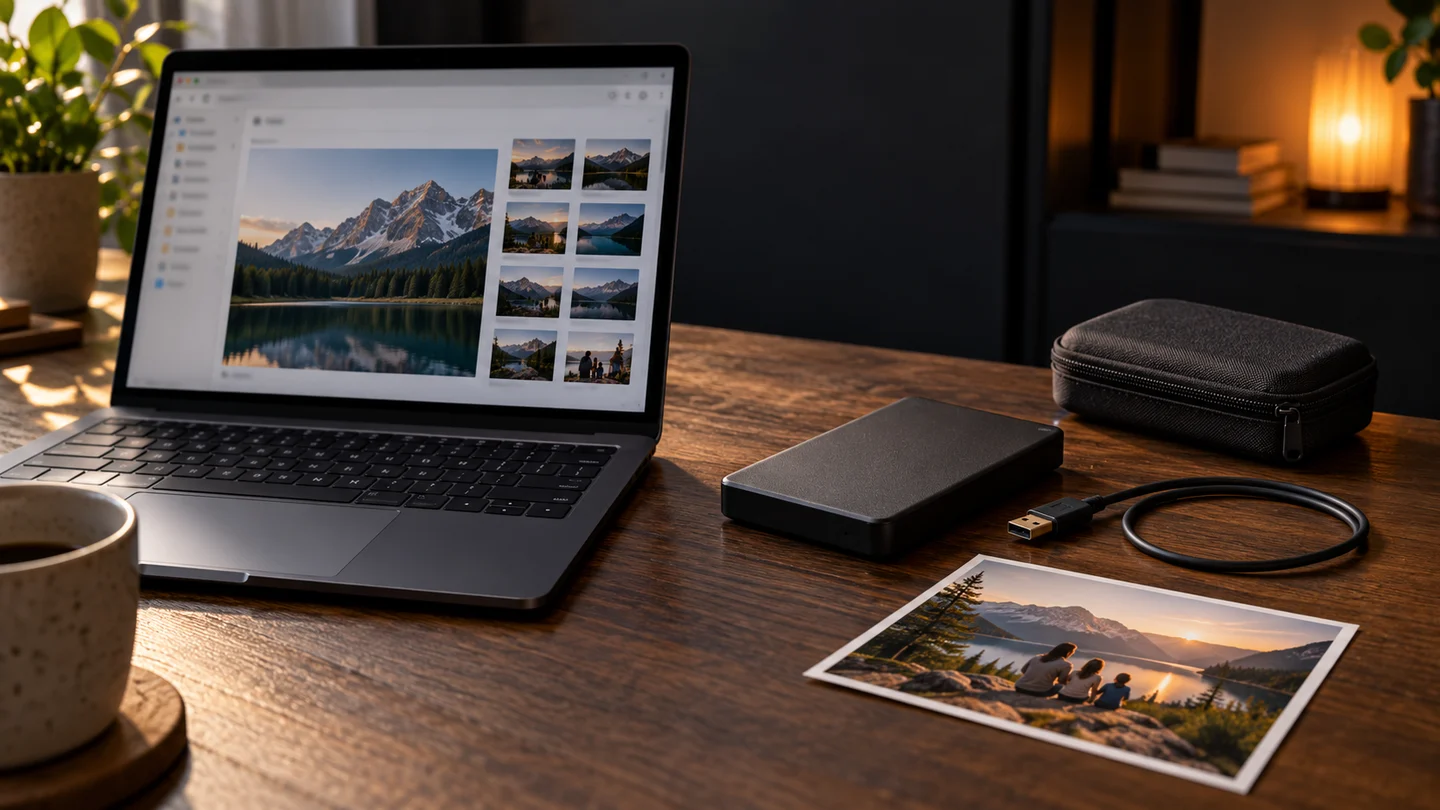
Een foto op telefoon én laptop betekent niet vanzelf twee onafhankelijke back-ups. Een verwijdering kan via synchronisatie op andere apparaten terechtkomen. Begin met onvervangbare bestanden en bedenk waar je ze zonder je gewone apparaat terugvindt.
Controleer wat synchronisatie en back-up terug kunnen halen
Synchronisatie maakt bestanden op meerdere apparaten beschikbaar, maar kan wijzigingen en verwijderingen doorgeven. Een bestand in de cloud betekent niet dat elke eerdere toestand bewaard blijft. Controleer prullenbak, versiegeschiedenis en toegang tot je account.
Ook back-upprogramma’s hebben uitzonderingen, bewaartermijnen en automatische opschoning. Kijk welke bestanden zijn opgenomen, welke datums beschikbaar zijn en hoe je terugzet. De productnaam alleen is onvoldoende.
Kies eerst de bestanden die je niet kunt vervangen
Begin met eigen foto’s, zelfgeschreven documenten en lopende projecten. Bij videobewerking horen de gekoppelde opnamen, audio en afbeeldingen bij het projectbestand. Maak onderscheid met installatiebestanden die je opnieuw kunt downloaden.
Open de gekozen mappen en controleer aantallen en recente wijzigingen. Een alleen-online cloudbestand kan zichtbaar zijn zonder gedownloade inhoud. Controleer of de back-up die inhoud meeneemt en rond eerst één belangrijke map helemaal af.
Bewaar een onafhankelijke kopie buiten dezelfde schijf
Een tweede map op dezelfde laptop helpt soms na overschrijven, maar is afhankelijk van dezelfde schijf. Bewaar ook een kopie op een apart apparaat, bijvoorbeeld een externe schijf, en overweeg een andere locatie.
De 3-2-1-richtlijn stelt drie kopieën inclusief het origineel, twee soorten opslagmedia en één kopie elders voor. Werkapparaat, externe schijf en een andere locatie of geschikte cloudback-up kunnen verschillende rollen hebben. Controleer of één verwijdering, verloren account of defect ze toch samen kan raken.
Plan back-ups en bekijk de laatste geslaagde uitvoering
Stem het schema af op hoe vaak bestanden veranderen. Stel inbegrepen en uitgesloten mappen in en controleer de eerste volledige uitvoering. Bekijk later de laatste geslaagde datum, vrije ruimte en fouten. Een losgekoppelde schijf kan een geplande taak verhinderen.
Een kopie die de nieuwste bestanden overschrijft, bewaart niet vanzelf oudere versies. Controleer bewaartermijnen en opschoning. Werp een apart op te bergen schijf na afloop veilig uit. Bekijk accountbeveiliging en versleuteling zonder volledige bescherming van één product te verwachten.
Test herstel zonder het origineel aan te passen
Zet een foto, document en project met bijbehorende bestanden terug in een andere map. Herstelt het programma alleen op de oorspronkelijke plek, bewaar dan eerst een losse kopie of volg de officiële uitleg voor een veilige bestemming. Verwijder geen originelen voor de test.
Open de bestanden en controleer inhoud, datums en koppelingen. Bewaar wachtwoorden en herstelsleutels veilig en afzonderlijk, niet alleen in dezelfde back-up of een gedeelde notitie. Noteer account, benodigde apps, schijfaansluiting en testdatum.

Begin vandaag met één belangrijke map en herstel daaruit één bestand. Noteer de back-uplocatie en testdatum. Controleer de selectie opnieuw bij een ander account of een nieuwe werkmap.
Hulpmiddelen
Bronnen
Op basis van openbare documentatie; geen volledige functionele of veiligheidsaudit.