Kopia zapasowa plików w 5 krokach: zdjęcia, dokumenty i odtwarzanie
Czy synchronizacja z chmurą wystarczy? Wybierz pliki, przygotuj niezależne kopie, zaplanuj backup i sprawdź odzyskiwanie.
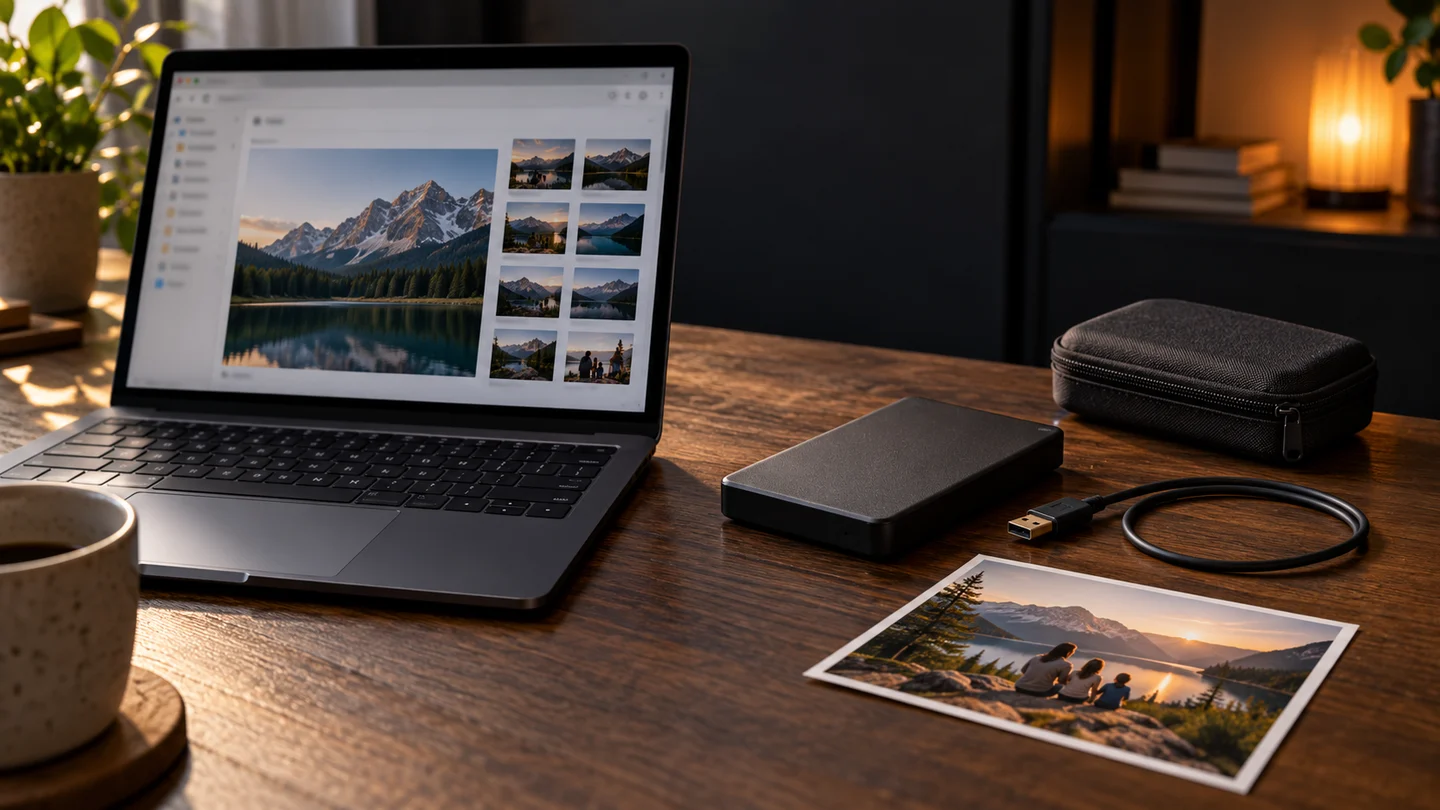
Zdjęcie widoczne na telefonie i laptopie nie musi oznaczać dwóch niezależnych kopii. Usunięcie może przenieść się przez zsynchronizowane konto na inne urządzenia. Zacznij od plików trudnych do zastąpienia i ustal, skąd odzyskasz je bez zwykłego urządzenia.
Sprawdź, co odzyskasz z synchronizacji i backupu
Synchronizacja ułatwia dostęp na kilku urządzeniach, ale może przenosić zmiany i usunięcia. Plik widoczny w chmurze nie gwarantuje każdej wcześniejszej wersji. Sprawdź kosz, czas przechowywania wersji i dostęp do konta.
Programy do backupu także wykluczają foldery i usuwają stare wersje. Sprawdź objęte pliki, dostępne daty i sposób odtwarzania, zamiast polegać na nazwie produktu.
Najpierw wybierz pliki trudne do zastąpienia
Zacznij od własnych zdjęć, dokumentów i bieżących projektów. Projekt wideo wymaga także podłączonych nagrań, dźwięków i obrazów. Oddziel własną pracę od instalatorów, które można pobrać ponownie.
Otwórz wybrane foldery i sprawdź liczbę plików oraz ostatnie zmiany. Plik chmurowy tylko online może pokazywać nazwę bez pobranej treści. Upewnij się, że backup obejmuje zawartość, i najpierw ukończ kopię jednego ważnego folderu.
Przechowuj niezależną kopię poza tym samym dyskiem
Drugi folder na tym samym laptopie może pomóc po nadpisaniu, lecz zależy od tego samego dysku. Użyj osobnego urządzenia, np. dysku zewnętrznego, i rozważ kolejną kopię w innym miejscu.
Wskazówka 3-2-1 zakłada trzy kopie wraz z oryginałem, dwa rodzaje nośników i jedną kopię w innym miejscu. Komputer, dysk zewnętrzny i odpowiedni backup chmurowy mogą pełnić różne role. Sprawdź, czy jedno usunięcie, utrata konta lub awaria nie dotknie wszystkich jednocześnie.
Zaplanuj backup i sprawdzaj ostatnie powodzenie
Dopasuj częstotliwość do zmian plików. Ustaw foldery uwzględniane i wykluczone, a pierwszą kopię doprowadź do końca. Potem sprawdzaj datę powodzenia, wolne miejsce i błędy. Odłączony dysk może uniemożliwić zaplanowane zadanie.
Kopia nadpisująca bieżące pliki nie musi zachowywać poprzednich wersji. Przejrzyj zasady retencji i czyszczenia. Po zakończeniu bezpiecznie wysuń dysk przechowywany osobno. Sprawdź ochronę konta i szyfrowanie, nie traktując produktu jako gwarancji przeciw każdej utracie.
Przetestuj odtwarzanie bez zmieniania oryginału
Odtwórz zdjęcie, dokument i projekt z powiązanymi plikami do innego folderu. Jeżeli narzędzie odtwarza tylko do pierwotnego miejsca, zachowaj osobną kopię lub skorzystaj z oficjalnej instrukcji wyboru bezpiecznego celu. Nie usuwaj oryginałów na próbę.
Otwórz pliki i sprawdź treść, daty i powiązania. Hasła i klucze odzyskiwania przechowuj bezpiecznie osobno, nie tylko w tym samym backupie ani w udostępnionej notatce. Zapisz konto, potrzebne aplikacje, połączenie dysku i datę testu.
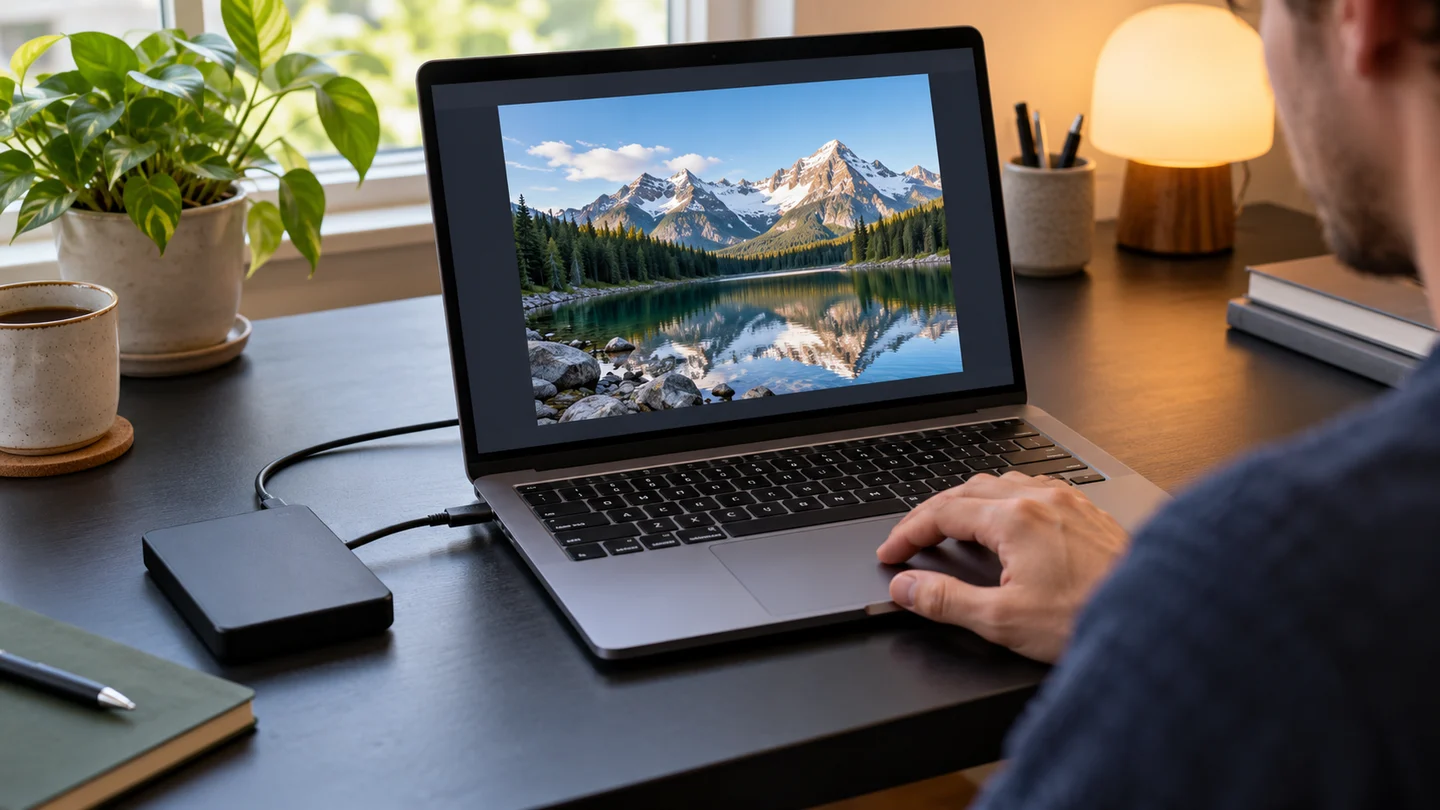
Zacznij dziś od jednego ważnego folderu i odtwórz z kopii jeden plik. Zapisz lokalizację i datę próby. Sprawdź wybór po zmianie konta lub folderu roboczego.
Narzędzia
Źródła
W oparciu o dokumentację publiczną; nie jest to pełny audyt funkcjonalny lub audyt bezpieczeństwa.