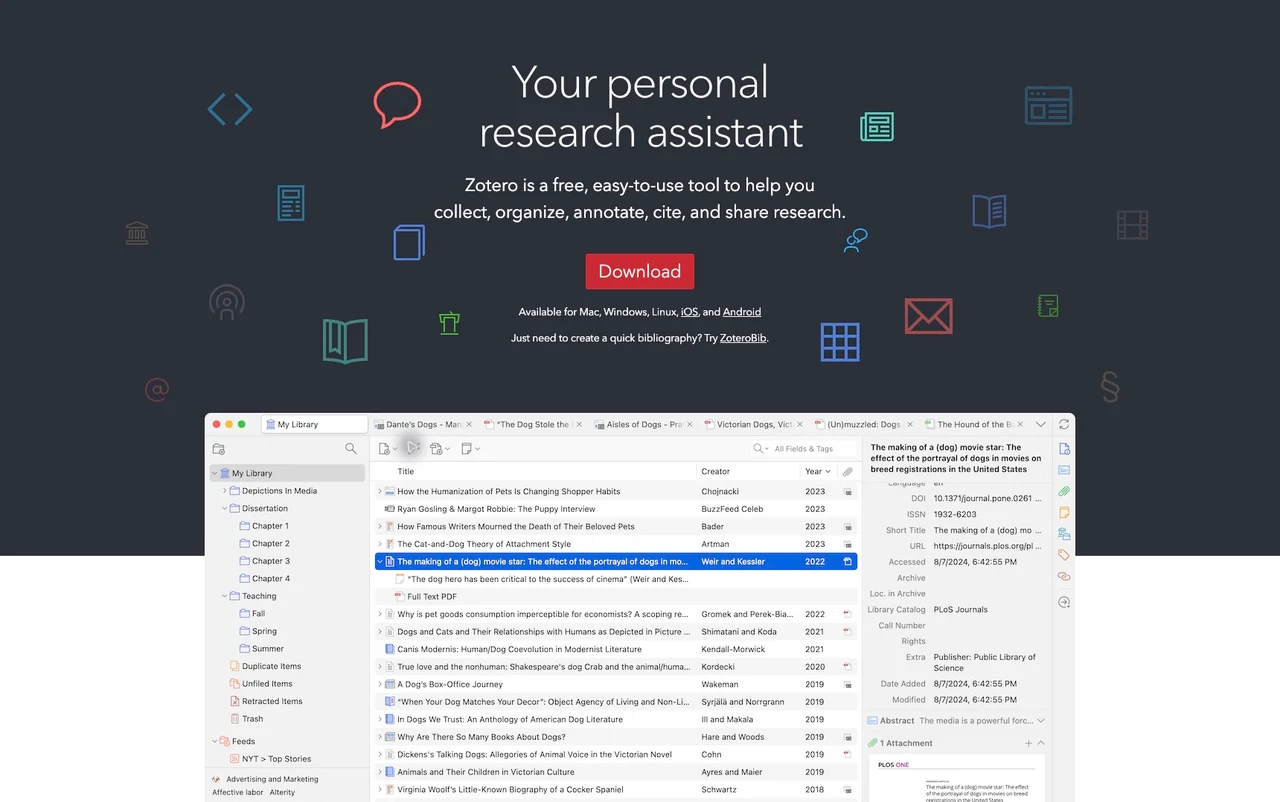
Guia Zotero: organizar artigos, PDFs e bibliografias
Gerenciador gratuito de referências, anotações PDF e citações. O armazenamento de anexos na nuvem tem cota separada.
O que você pode fazer com esta ferramenta?
Se PDFs se acumulam e você procura autores ou anos novamente, um gerenciador ajuda. Zotero conecta referências, PDFs, notas e citações. Confira metadados importados; organização local e conta/sincronização opcionais são diferentes.
Principais recursos
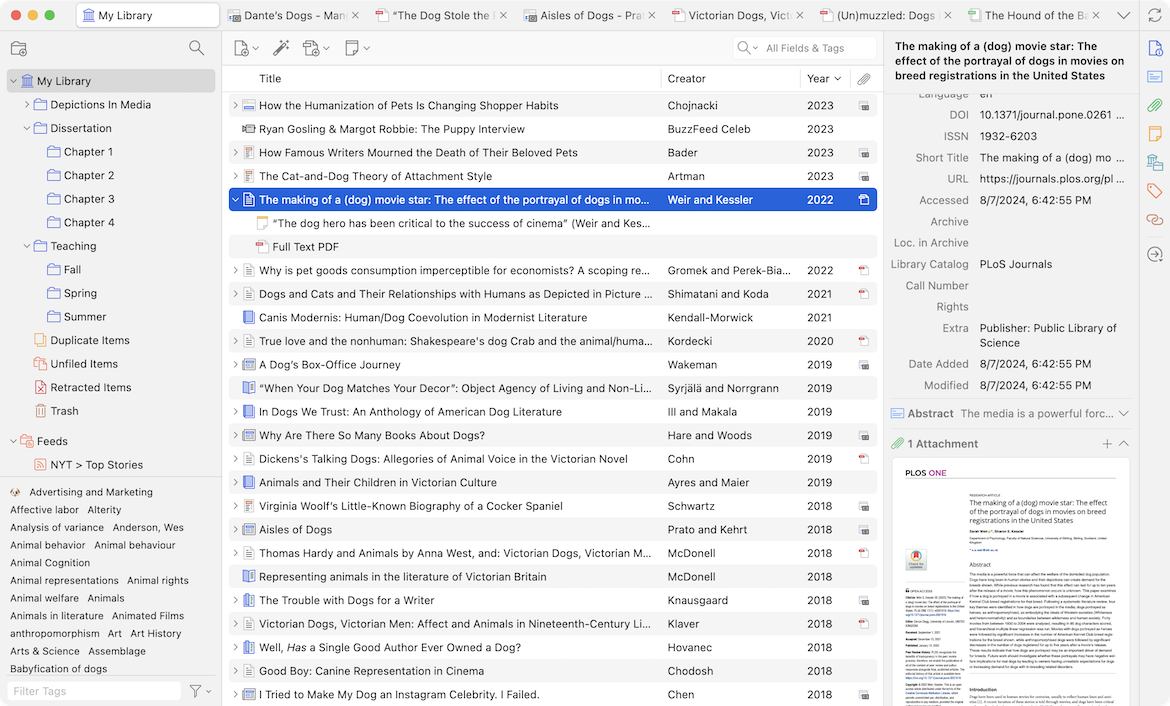
Organizar referências por coleções e etiquetas
Anotar PDFs e relacionar notas
Citações no Word, LibreOffice e Google Docs
Primeiros passos
- Baixe a versão oficial para seu sistema. Para coleta no navegador, confira Zotero Connector. Instalar e criar conta são etapas separadas; comece localmente.
- Crie uma coleção de projeto. Adicione fontes da página ou DOI/ISBN e compare título, autores, ano e tipo com o original.
- Anexe PDF que tenha direito de usar, faça anotações e notas. Organize por coleções/etiquetas e complete campos ausentes.
- Siga a integração compatível para inserir citações e bibliografia. Revise estilo, ordem, páginas e nomes, mantendo cópia do documento.
- Em vários dispositivos, reveja conta e sincronização de dados/arquivos. Cota na nuvem difere de espaço local. Confira privacidade e mantenha backup independente.
Antes de usar
- Programa gratuito para Mac, Windows e Linux; integração depende de app e plugins compatíveis.
- Zotero Storage oferece300 MB grátis de anexos;2 GB constam como US$20/ano. Há outros planos; confira condições antes de pagar.
- Sincronizar é opcional e não equivale a backup. Revise metadados, estilo, páginas e compartilhamento.
 www.zotero.orgZoteroGerenciador gratuito de referências, anotações PDF e citações. O armazenamento de anexos na nuvem tem cota separada. Abrir página oficial
 Fontes consultadas
Fontes verificadas
Baseado em documentação pública; não é uma auditoria completa de funções ou segurança.