5 passos para fazer backup de fotos e documentos e testar a recuperação
Sincronizar com a nuvem é suficiente? Escolha os ficheiros, crie cópias independentes, programe backups e experimente recuperar um ficheiro.
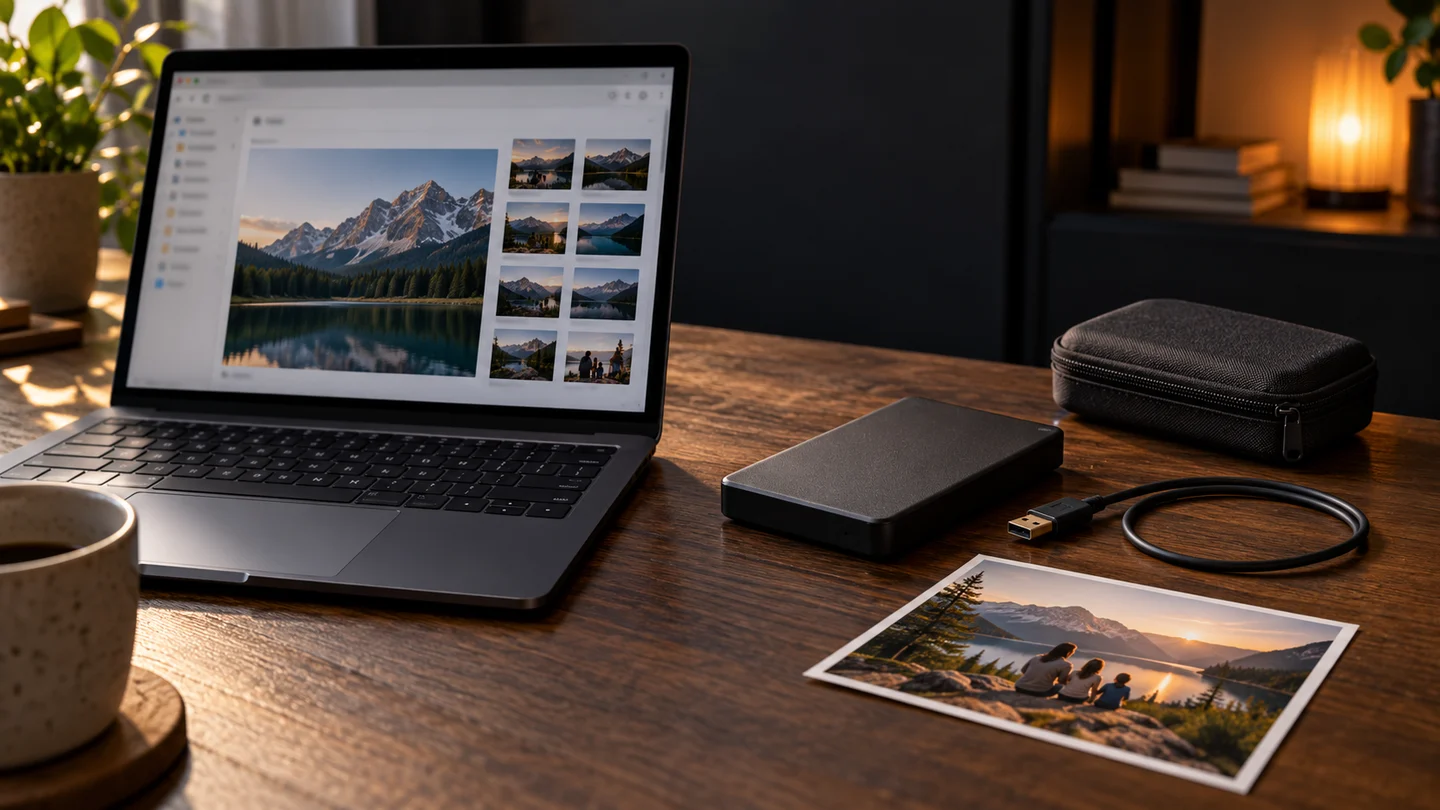
Ver uma fotografia no telemóvel e no portátil não significa ter dois backups independentes. Uma eliminação pode propagar-se entre dispositivos sincronizados. Comece pelos ficheiros difíceis de substituir e decida onde os iria buscar sem o equipamento habitual.
Veja o que a sincronização e o backup permitem recuperar
A sincronização facilita o acesso em vários dispositivos, mas pode propagar alterações e eliminações. Ver um ficheiro na nuvem não garante recuperar qualquer estado anterior. Confira reciclagem, versões guardadas e acesso à conta.
As ferramentas de backup também excluem pastas, limitam a retenção e apagam versões antigas. Verifique quais os ficheiros incluídos, as datas disponíveis e como restaurar, em vez de confiar apenas no nome do produto.
Escolha primeiro os ficheiros difíceis de substituir
Comece por fotografias, documentos que escreveu e projetos em curso. Um projeto de vídeo precisa das gravações, sons e imagens associados, além do ficheiro de projeto. Separe trabalho próprio dos instaladores que pode voltar a descarregar.
Abra as pastas escolhidas e confira a quantidade de ficheiros e alterações recentes. Um item apenas online pode mostrar o nome sem ter o conteúdo descarregado. Confirme que o backup inclui esse conteúdo e termine primeiro a cópia de uma pasta importante.
Mantenha uma cópia independente noutro disco
Outra pasta no mesmo portátil pode ajudar perante uma substituição acidental, mas depende do mesmo disco. Use um dispositivo separado, como um disco externo, e considere guardar outra cópia noutro local.
A orientação 3-2-1 sugere três cópias contando o original, dois tipos de suporte e uma cópia noutro local. Equipamento de trabalho, disco externo e local separado ou backup cloud adequado podem cumprir funções distintas. Veja se uma eliminação, perda de conta ou avaria ainda poderia afetá-los ao mesmo tempo.
Programe e confira a última execução bem-sucedida
Escolha a frequência segundo as alterações dos ficheiros. Defina pastas incluídas e excluídas e confirme que o primeiro backup termina. Depois veja data do último sucesso, espaço livre e falhas. Um disco desligado pode impedir a tarefa agendada.
Uma cópia que substitui os ficheiros atuais pode não guardar versões. Reveja retenção e limpeza automática. Ejete com segurança o disco que vai guardar desligado após o backup. Considere proteção da conta e encriptação sem esperar que um produto evite qualquer perda.
Teste a recuperação sem alterar o original
Recupere uma fotografia, um documento e um projeto para outra pasta. Se a ferramenta só restaura no local original, guarde uma cópia separada ou siga a orientação oficial para escolher um destino seguro. Não elimine os originais para testar.
Abra os ficheiros e confira conteúdo, datas e recursos associados. Guarde palavras-passe e chaves de recuperação em separado e com segurança, nunca apenas dentro desse backup ou numa nota partilhada. Registe conta, aplicações, ligação do disco e data do teste.
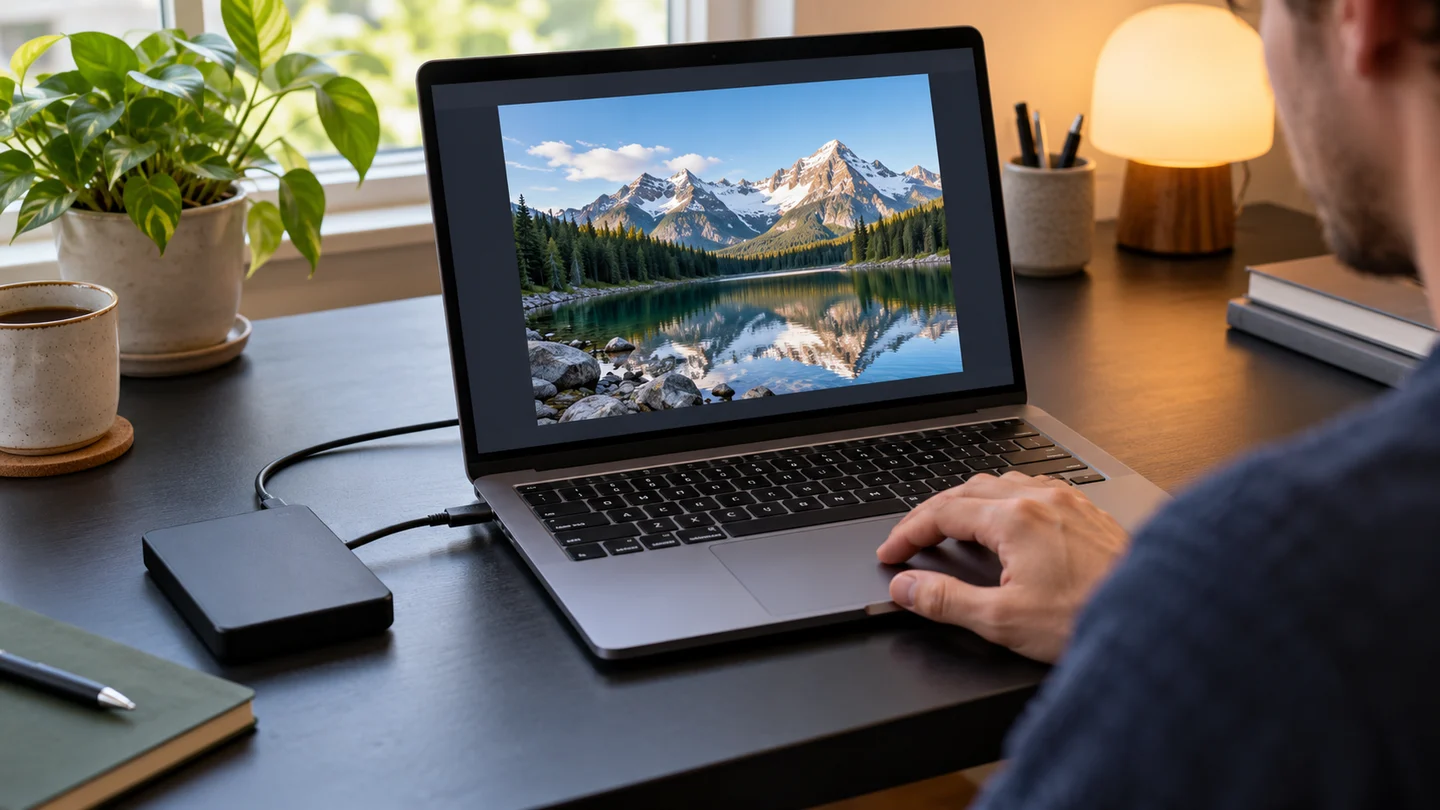
Comece hoje por uma pasta importante e recupere um dos seus ficheiros. Registe o local do backup e a data do teste. Reveja a seleção quando mudar de conta ou de pasta de trabalho.
Ferramentas
Fontes
Baseado em documentação pública; não é uma auditoria completa de funções ou segurança.