7-Zip使用方法:创建ZIP、7z与解压RAR
可创建ZIP、7z并解压多种格式的免费软件。请区分Windows图形界面与官方macOS、Linux命令行版本。
可以用它做什么?
适合把多份文档打包发送,或将下载的压缩包解到单独文件夹。能创建与能打开的格式并不相同。除了体积,还应考虑接收者的设备和软件、兼容性以及原件保留。
主要特点
官方说明个人和商业组织均可使用,无需注册或付费。
支持创建ZIP、7z等,并可解压RAR,但不能创建新的RAR压缩包。
7z支持Unicode文件名与AES-256加密;选择前应确认接收软件是否支持。
开始
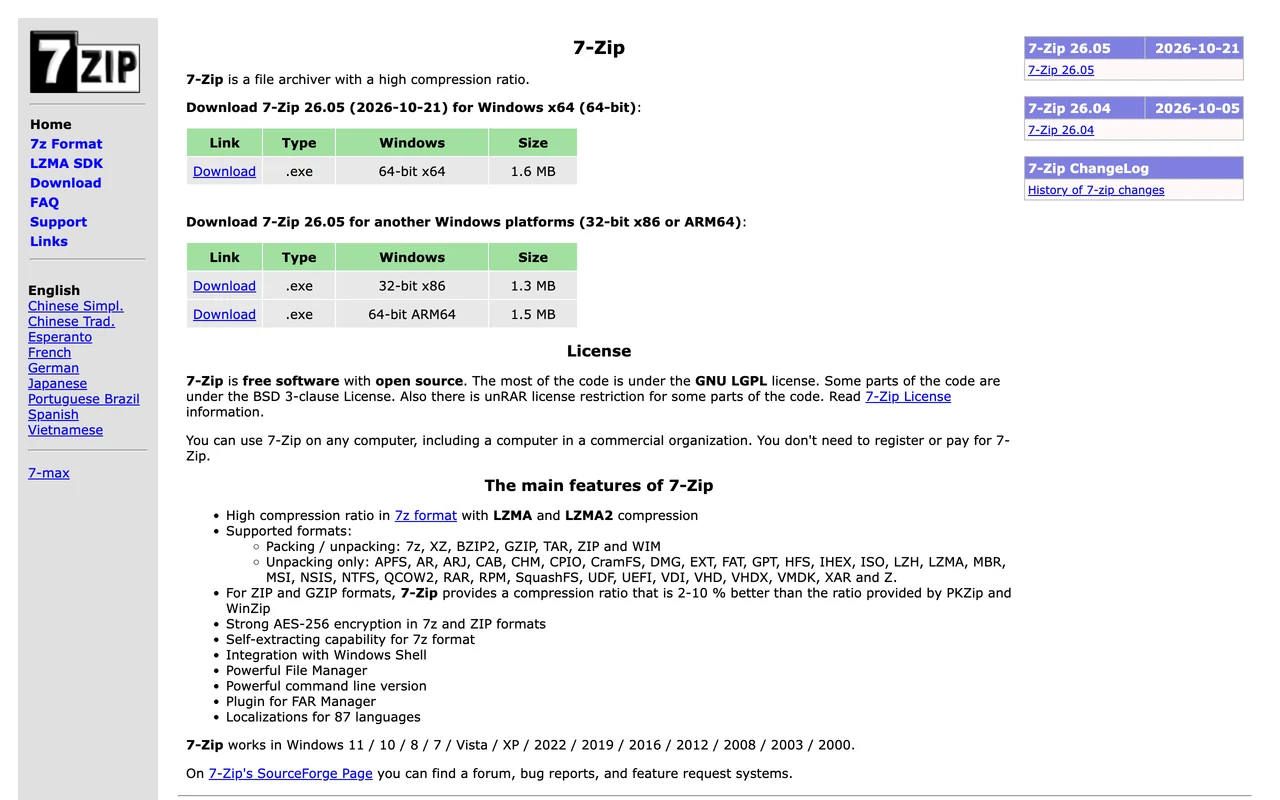
- 在官方下载页选择匹配的操作系统和CPU。Windows x64、ARM64与32位x86不同。Windows安装器也不同于macOS/Linux命令行包,不要把.exe当作Mac版本;核对系统和说明列。
- 先区分原件位置和新压缩包的保存位置。在Windows的7-Zip File Manager中选中文件,通过Add to archive选择格式与名称。先用少量文件确认保存和解压流程,保留原件,不要同时修改许多不熟悉的选项。
- 先问接收者能否打开ZIP或7z,再决定兼容性与7z选项的优先级。已经压缩的照片、视频或ZIP再次压缩可能不会明显变小。较高设置可能需要更多时间或内存。
- 先查看收到的压缩包内容,再解压到新文件夹。直接覆盖现有文档目录可能覆盖同名文件,应阅读路径和提示。向发送者核对密码,不要因为解压成功就运行意料之外的可执行文件。
- 完成后核对列表、数量并实际打开文档。Test或Extract出现CRC/Data Error时,保留原压缩包并与重新获取的副本比较大小。分卷文件应先确认所有部分齐全并放在一起。参考官方恢复说明,不保证可修复,也不要覆盖原件。
在你使用它之前
- 费用:免费。官方首页和FAQ说明个人及商业使用无需注册或付款。重新分发代码或集成到其他产品属于不同情况,应另查官方许可证。
- Windows图形程序与官方macOS/Linux命令行版本操作方式不同。预览是实际Chrome拍摄的官网,不是本机安装的Windows软件界面。本文未完成所有操作系统的安装和运行测试。
- 并非所有文件都会变小,也非所有软件都能打开所有加密压缩包。需区分创建与解压格式,检查空间、密码管理和接收环境。加密不能代替恶意软件检查或原件备份。
 www.7-zip.org7-Zip可创建ZIP、7z并解压多种格式的免费软件。请区分Windows图形界面与官方macOS、Linux命令行版本。 打开官方页面
 参考资料
资料核查日期
根据公开文件;不是全面的职能审计或安全审计。