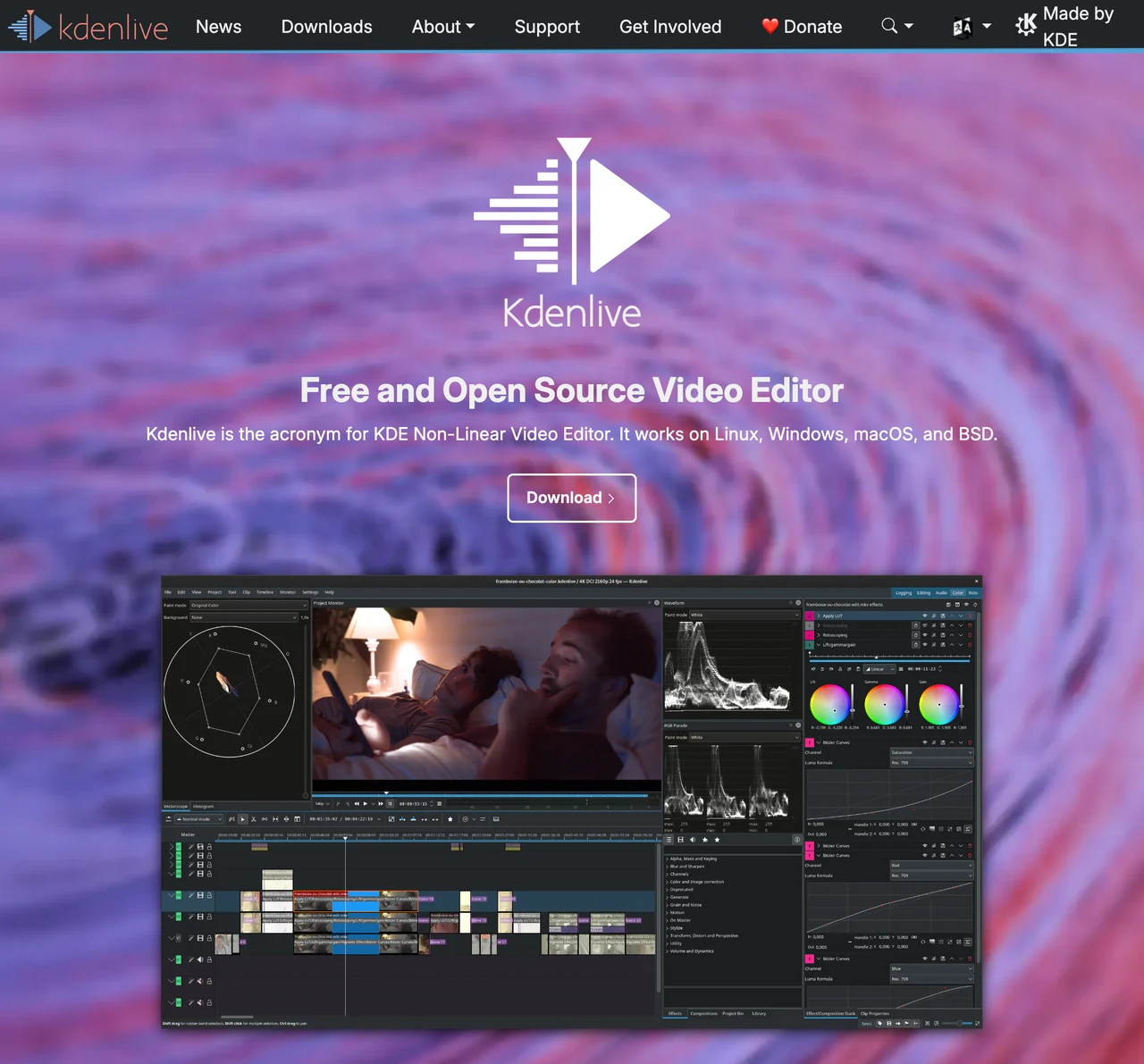
Kdenlive 使用指南:免费视频剪辑、字幕与时间线导出
使用免费开源编辑器剪切、组合多条视频和音轨,整理项目与原素材后再渲染成片。
可以用它做什么?
OBS 用于录制,HandBrake 用于转换已有文件,Kdenlive 则在时间线上组合画面与声音。可删去课程冗余片段,或为拍摄素材添加标题和配乐。开始前请区分原素材、可编辑项目和交付视频。保存项目不等于导出可播放影片,项目引用的素材也必须妥善管理。
主要特点
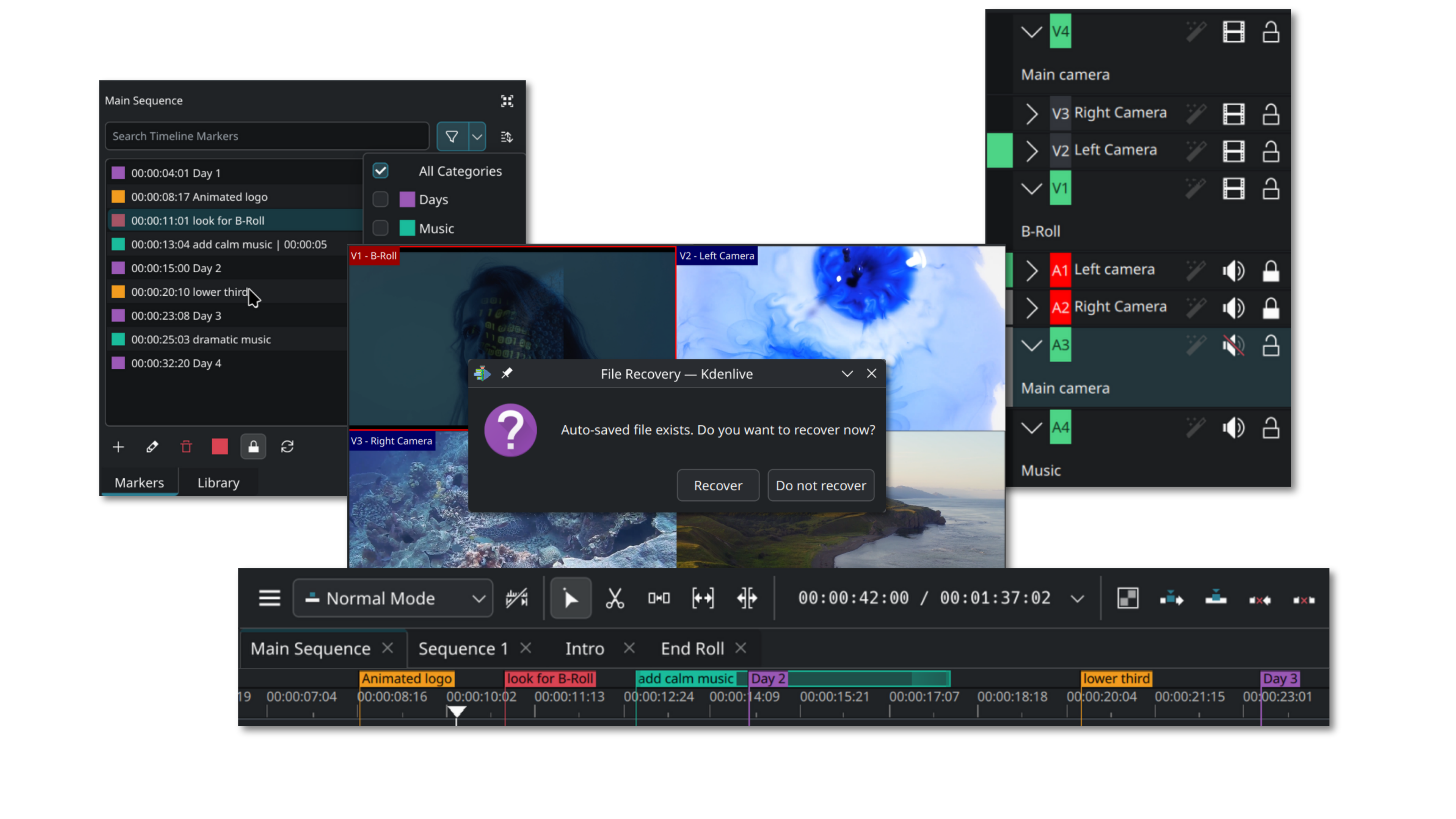
多视频、多音轨剪切与编排
通过代理素材减轻重文件编辑负担
字幕、效果、转场和独立渲染
开始
- 从官方页面选择匹配系统的安装文件,为项目建立视频、音频、图像子目录。依据源素材与目标选择分辨率和帧率,并参考对应版本手册。
- 导入项目素材箱后检查画面、声音和时长。高负载素材可考虑代理编辑。代理仅是工作替代品,不代表可以删除原件;预留代理与缓存空间。
- 在时间线上排列、分割和修剪片段。移动或删除前确认所选轨道及片段,检查空白间隙和重叠声音是否重复。大改前保存项目副本。
- 加入标题、字幕和必要效果,按最终观看尺寸检查阅读效果。对照语音检查字幕时序,并试听音乐与对白。确认素材、字体版权及接收方字幕要求。
- 保存项目后选择渲染格式与范围,区分全时间线和选区。改扩展名不能替代转换。用独立播放器检查成片的开头、中间、结尾、声音、字幕与长度,分别保存项目、素材和成片。
在你使用它之前
- Kdenlive 免费开源,官方提供 Linux、Windows、macOS 使用说明。请核查适合系统与版本的安装包和要求。
- 速度取决于编码、分辨率、效果、长度与硬件。代理及预览设置可减轻负担,但不保证所有文件或设备都流畅。
- 项目引用素材路径与编辑指令。只移动项目文件或删除原素材可能造成媒体丢失。交付视频需独立渲染,后续修改应备份项目及所用素材。
 kdenlive.orgKdenlive使用免费开源编辑器剪切、组合多条视频和音轨,整理项目与原素材后再渲染成片。 打开官方页面
 参考资料
资料核查日期
根据公开文件;不是全面的职能审计或安全审计。