
OBS Studio 使用方法:录屏与直播设置
免费开源软件,可将屏幕、窗口、游戏、摄像头和音频来源组合为场景进行录制或直播。
可以用它做什么?
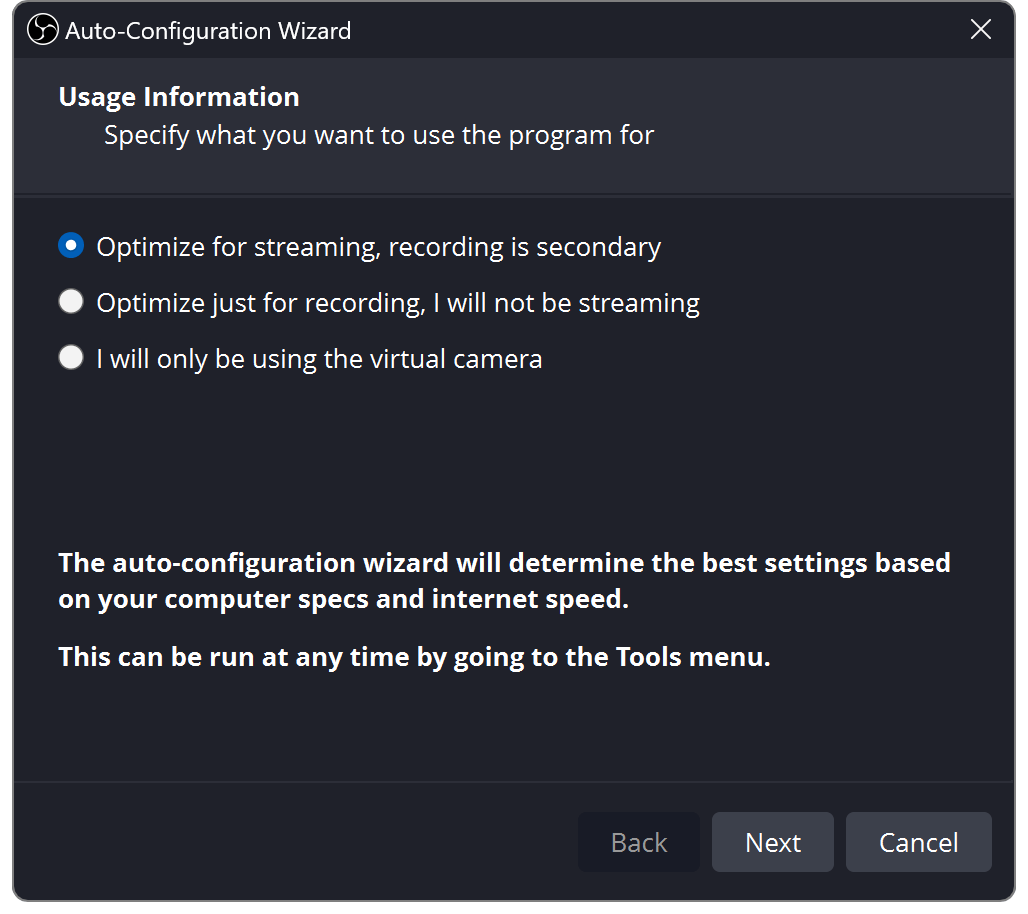
在官方下载页查看适合操作系统的安装程序和要求。运行自动配置向导,创建场景,添加屏幕/窗口/游戏/摄像头来源并检查音频电平。设置录制路径和输出参数,先进行一段短测试录制并检查文件。
主要特点
把多种视频和音频来源组合到场景中切换,可用于本地录制或支持的直播服务。
开始
- 1)在官网选择对应系统的版本。2)运行向导,创建场景、添加来源并检查音频。3)设置输出目录和画质,短暂试录并检查文件。直播可能还需要单独的平台和串流密钥。
在你使用它之前
- 屏幕捕获方式和权限因操作系统及版本而异。直播还受平台和网络影响;请妥善保管串流密钥,并在正式直播前测试。
 obsproject.comOBS Studio免费开源软件,可将屏幕、窗口、游戏、摄像头和音频来源组合为场景进行录制或直播。 打开官方页面
 参考资料
- OBS Studio download ↗
- OBS Studio Quick Start Guide ↗
- OBS Studio Sources Guide ↗
- OBS macOS Screen Capture Source ↗
资料核查日期
根据公开文件;不是全面的职能审计或安全审计。