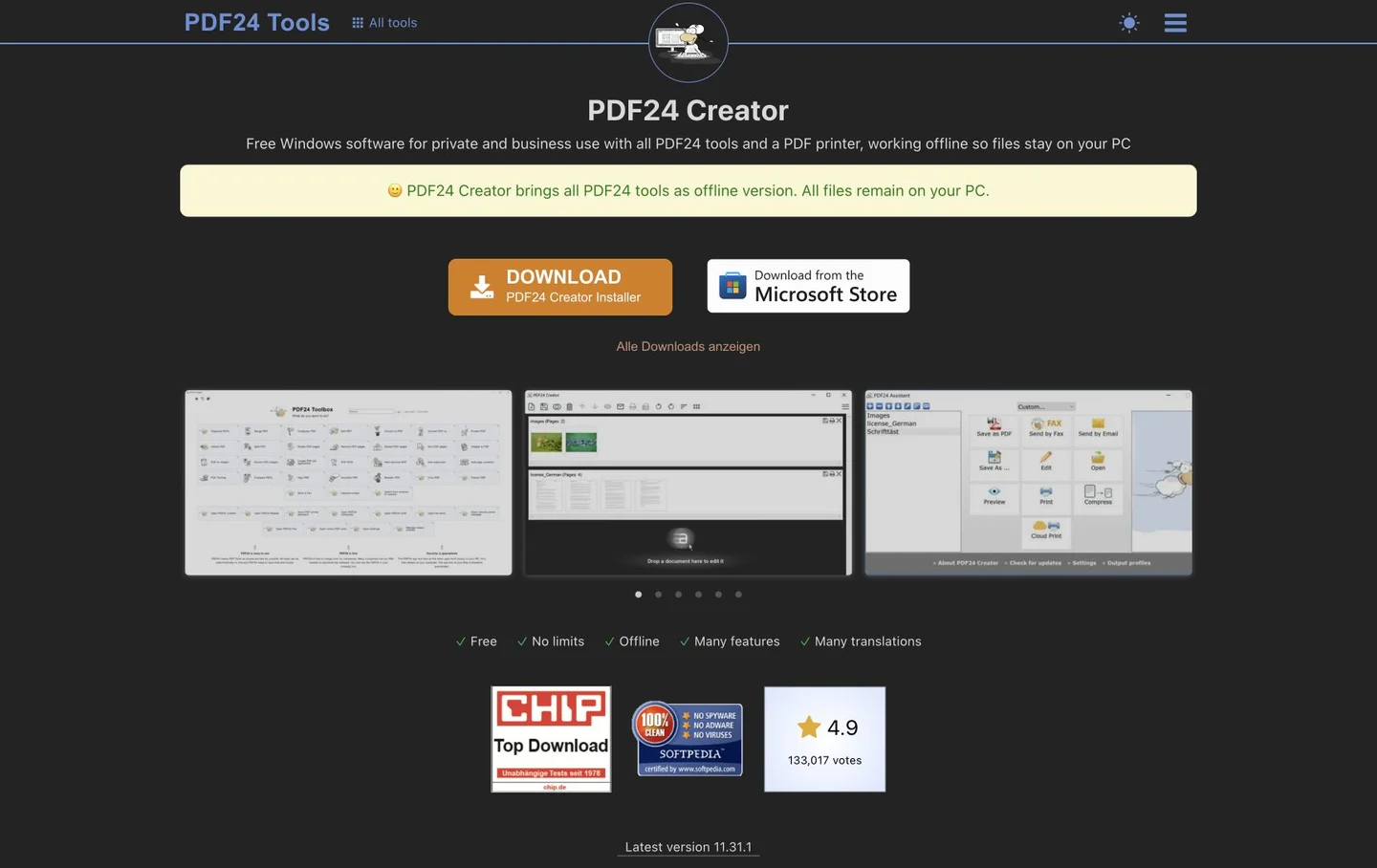
PDF24 Creator使用方法:离线压缩、合并PDF与OCR
用免费Windows桌面工具压缩PDF、整理页面,为扫描件增加可搜索文字,并区分Creator与在线工具。
可以用它做什么?
附件超过容量限制,或多次扫描需要整理成一份PDF时,可使用PDF24 Creator。Windows程序包含压缩、合并、拆分、旋转与OCR。安装版的离线工具在本机处理文档,不同于上传到PDF24在线工具。先保留原件,再处理交付副本并检查保存结果。
主要特点
在本机离线处理PDF
一次安装完成压缩和页面整理
为扫描页添加可搜索、选择的OCR文本层
开始
- 从官方Creator页面确认Windows支持和安装包。单机可用EXE,组织部署遵循MSI管理政策。不要把安装程序与在线上传页面混淆。
- 保留原件,按接收方容量限制准备副本。选择合并、整理或压缩,删除页面前核对顺序、方向和必要附件。
- 先用小样本测试压缩。降低分辨率或图像质量可能使小字、印章、图表模糊。以实际阅读大小比较,不要直接选最低参数。
- 页面是图片、无法搜索或选择文字时再考虑OCR。选择文档语言并准备语言数据,逐项核对姓名、金额和编号等重要识别结果。
- 另存新文件并在其他PDF阅读器中打开。检查页数、顺序、方向、可读性和搜索。表单或带签名文档还应检查允许修改的范围及保留信息。
在你使用它之前
- 官方说明PDF24 Creator个人和商业使用均免费。当前下载支持Windows 10、11,没有macOS或Linux桌面版。安装前核对最新要求。
- 离线工具在本机处理文档,但首次下载OCR语言数据或更新可能需要联网。PDF24在线工具是另一流程,本机处理不等于设备安全和组织规范自动得到保证。
- 压缩和OCR取决于原件与设置。不是每份PDF都能缩小、保持相同图像质量或准确识别。保留原件并打开成品检查。
 tools.pdf24.orgPDF24 Creator用免费Windows桌面工具压缩PDF、整理页面,为扫描件增加可搜索文字,并区分Creator与在线工具。 打开官方页面
 参考资料
- PDF24 Creator — Official download and features ↗
- PDF24 Creator 11 — Manual ↗
- PDF24 Creator — Changelog ↗
资料核查日期
根据公开文件;不是全面的职能审计或安全审计。