备份文件的5个步骤:照片、文档与恢复检查
只开云同步够吗?从选择要保留的文件、建立独立副本,到自动备份和实际恢复测试,逐步检查。
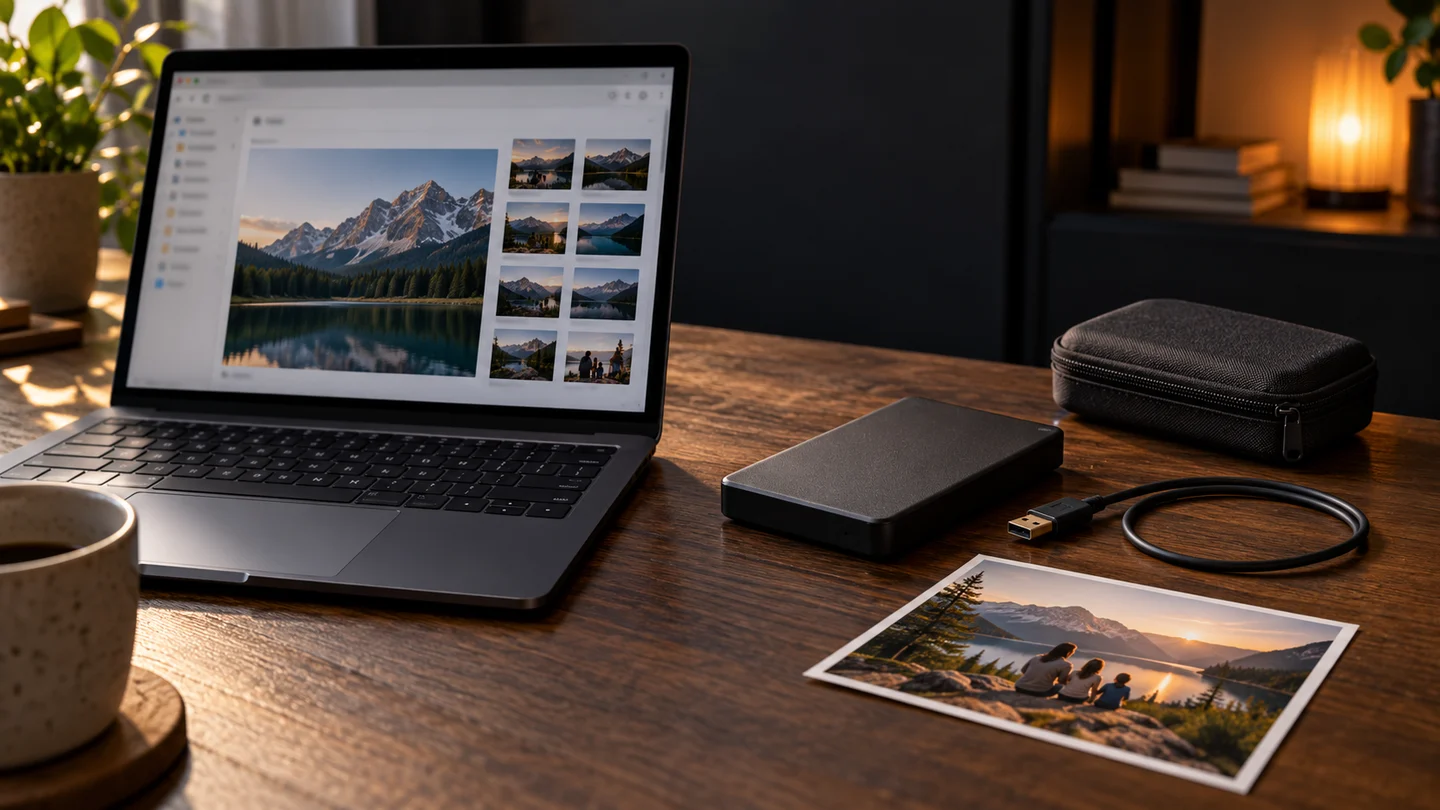
手机和电脑都能看到同一张照片,并不代表有两份独立备份。同一账号的同步可能把删除操作传到其他设备。先选出难以重新获取的文件,再想一想常用设备无法使用时,要从哪里找回来。
先看同步和备份分别能恢复什么
同步方便多台设备使用同一文件,但修改和删除也可能一起传递。文件在云端可见,不等于随时能回到误删前的状态。先检查回收站、版本保留条件,以及账号无法登录时的恢复方式。
备份工具也有排除文件夹、保留期限和旧版本自动清理规则。不要只看产品是否叫“备份”,要确认需要的内容是否包含、能回到哪些时间点,以及如何恢复。
先选难以重新获得的文件
优先列出家庭照片、自写文档和正在制作的项目。视频剪辑项目除了项目文件,还要带上引用的视频、音频和图片。把可重新下载的安装包与个人成果分开,便于决定先保留什么。
打开目标文件夹,检查文件数量和最近修改。仅在线的云文件可能只有名称,内容还没下载到设备。确认所选备份方式会包含实际内容,先完整备份一个重要文件夹,再扩大范围。
把独立副本放到同一磁盘之外
复制到同一电脑的另一个文件夹,可能有助于找回误覆盖内容,但仍依赖同一磁盘。另用外置硬盘等设备保存副本,并考虑在不同地点保留一份,避免同一事故影响所有副本。
3-2-1是一种保管建议:包含原件在内共三份副本、两种存储介质、一份位于其他地点。工作设备、外置硬盘、异地或合适的云备份可以分担不同作用。比凑够数量更重要的是,同一次删除、账号丢失或设备故障会不会同时影响它们。
设置自动备份后也要检查最近成功记录
按文件变化频率安排备份,设置包含和排除范围,并等首次任务完成。之后仍要检查最近成功时间、剩余空间和失败提示。硬盘未连接时,定时任务可能并未实际执行。
覆盖最新文件的副本不一定保留历史版本。查看保留和清理规则,准备断开保存的硬盘在备份完成后应安全弹出。检查账号保护与加密选项,但不要指望一个产品避免所有数据丢失。
不改动原件,实际试一次恢复
选一张照片、一份文档及带引用资料的项目,恢复到不同文件夹。若工具只能回到原位置,覆盖前先另存副本,或按官方说明选择安全目标。无需为了测试故意删除原件。
用实际应用打开恢复内容,检查正文、日期和引用文件。加密备份的密码或恢复密钥应独立安全保管,不要把唯一密钥放在该备份内,也不要写入共享便签或链接。记下账号、所需应用、硬盘连接方法和测试日期。
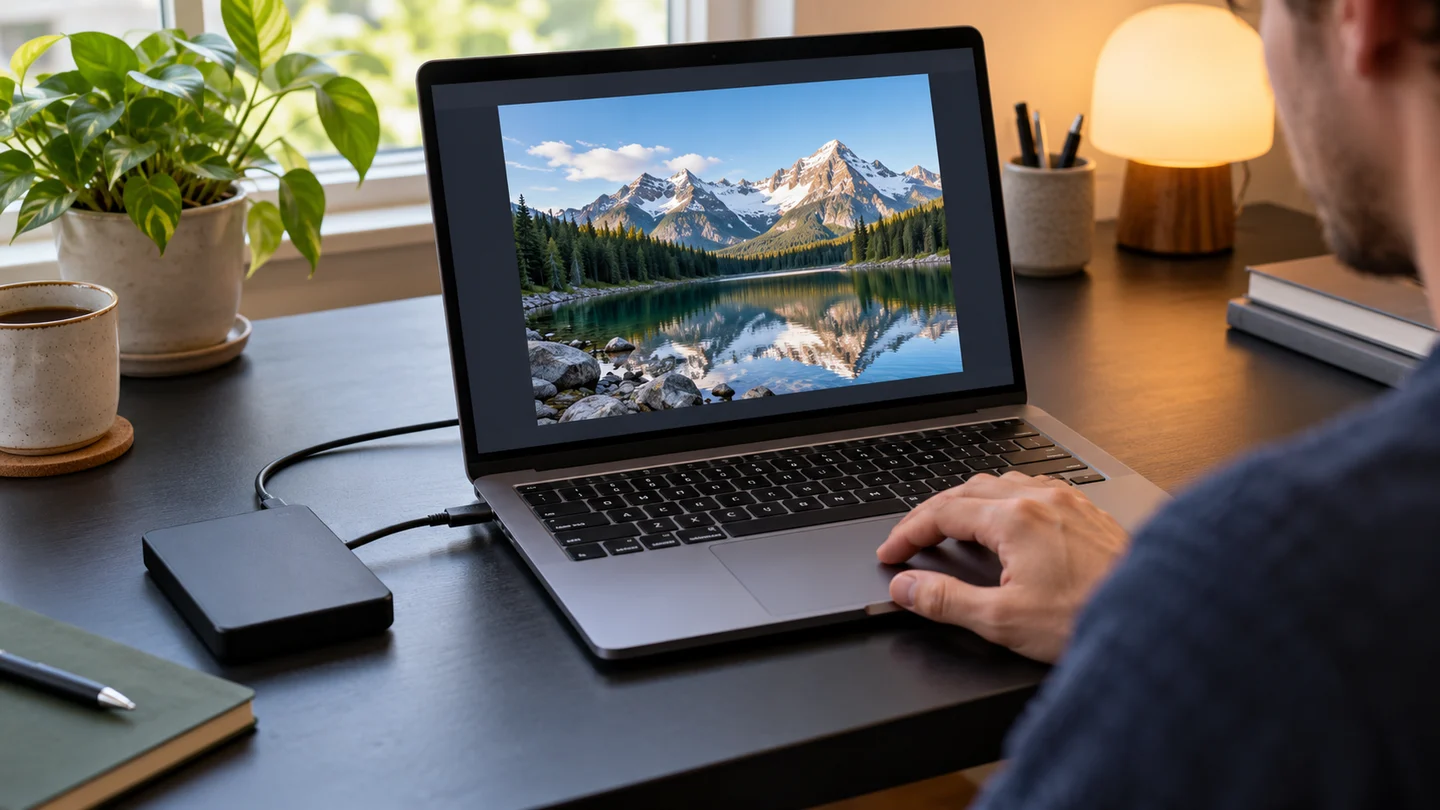
今天可以先备份一个重要文件夹,再从副本恢复一个文件并打开。记下备份位置和测试日期。更换账号或工作文件夹时,重新检查备份范围。
工具
参考资料
根据公开文件;不是全面的职能审计或安全审计。