도구별 사용법
브라우저에서 쓰는 웹사이트와 설치형 앱·프로그램을 기능별로 소개합니다. 시작 방법, 지원 환경·요금·이용 조건과 공식 출처를 확인하세요.
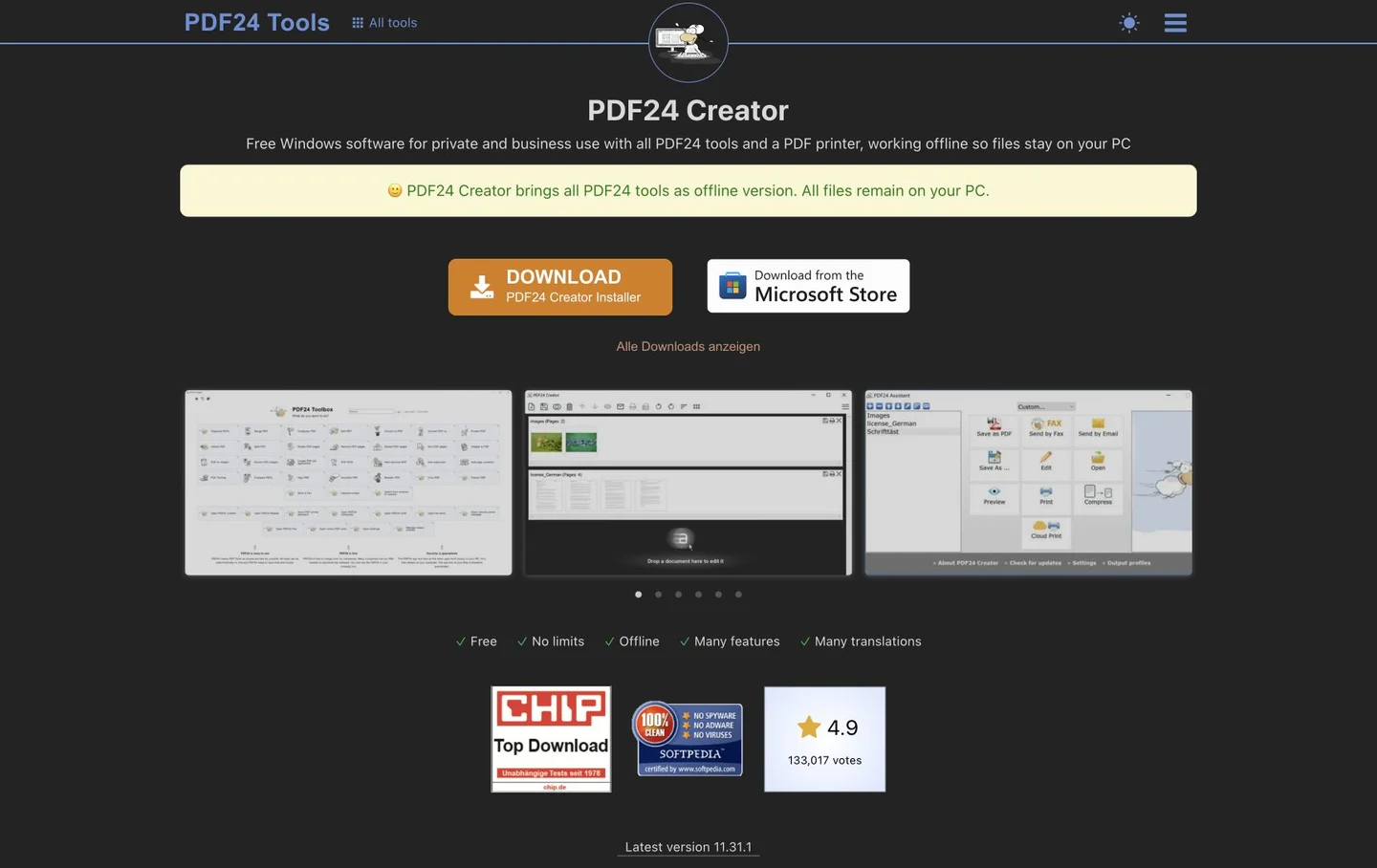
PDF24 Creator 사용법: 오프라인 PDF 압축·병합·OCR
Windows에서 PDF 용량을 줄이고 페이지를 정리하거나 스캔 문서에 검색용 텍스트를 넣는 무료 설치형 도구입니다. 온라인 도구와의 차이도 확인하세요.
접수용 PDF가 용량 제한을 넘거나 여러 번 스캔한 문서를 한 파일로 묶어야 할 때 사용할 수 있는 Windows 프로그램입니다. PDF24 Creator에는 압축, 페이지 병합·분할·회전, 이미지로 된 문자의 OCR 등 여러 작업이 들어 있습니다. 설치한 Creator의 오프라인 도구는 파일을 PC에서 처리하므로, 같은 이름의 온라인 PDF24 Tools에 업로드하는 흐름과 구분해서 선택해야 합니다. 처음부터 원본을 바꾸기보다 전달용 사본을 만들고, 필요한 작업만 적용한 뒤 글자와 페이지가 제대로 남았는지 확인하는 편이 좋습니다.
tools.pdf24.org
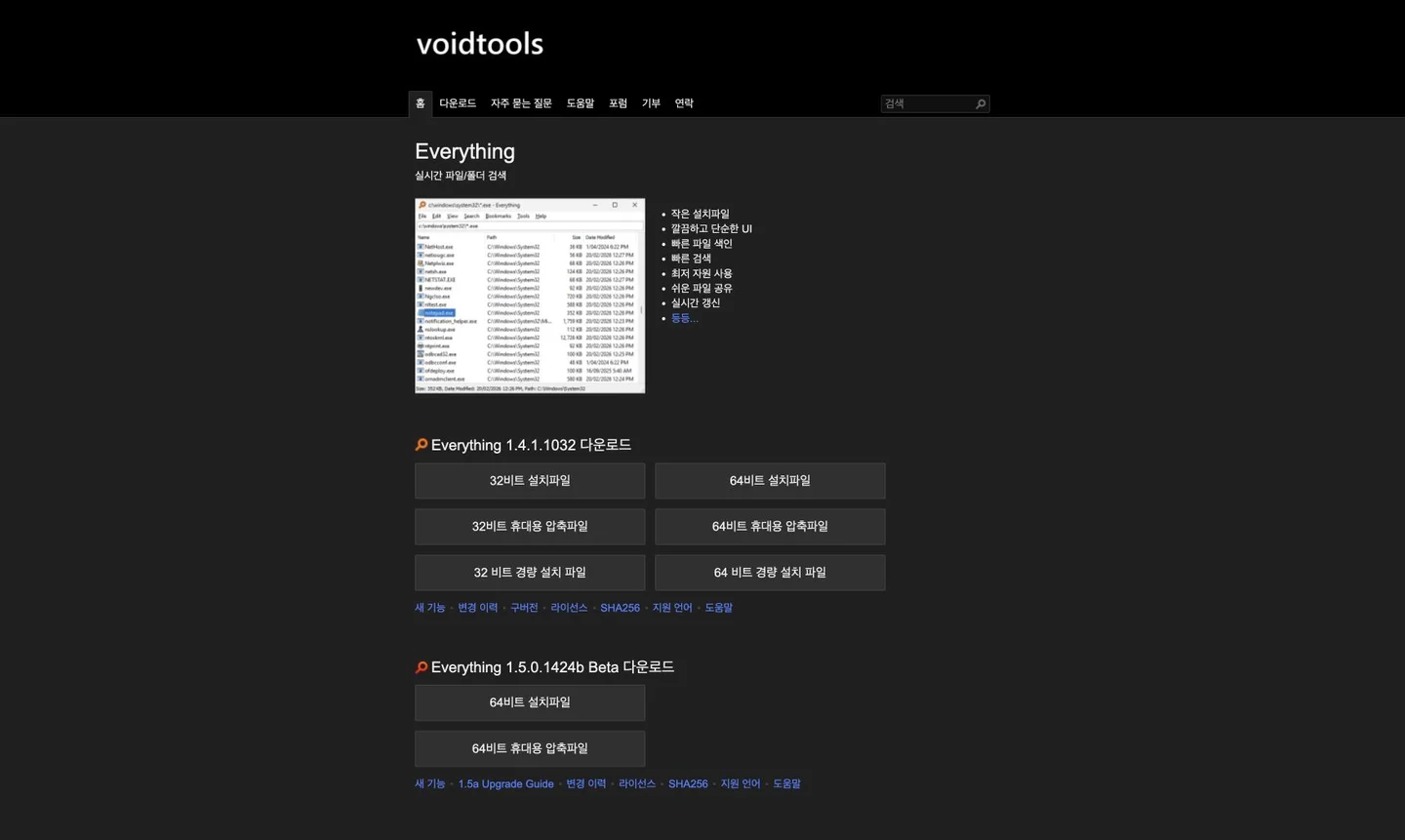
Everything 사용법: 이름 일부로 Windows 파일 찾기
저장 위치가 기억나지 않는 파일을 이름·확장자·경로로 찾는 무료 Windows 검색 도구입니다. 설치와 검색 범위를 살펴보세요.
다운로드한 PDF나 예전에 만든 문서를 찾느라 폴더를 하나씩 열고 있다면, 파일 이름 검색부터 바꿔 볼 만합니다. Everything은 Windows의 파일·폴더 이름과 경로를 색인해 검색어를 입력할 때 결과를 좁혀 주는 프로그램입니다. 이름 전체를 기억하지 않아도 일부 단어와 확장자를 조합할 수 있습니다. 문서 안의 문장을 모두 미리 읽어 두는 검색과는 다르므로, 파일 이름을 단서로 찾는 작업에 먼저 써 보세요. 검색 결과에서 파일을 열거나 폴더 위치를 확인한 뒤 정리하면 됩니다.
www.voidtools.com
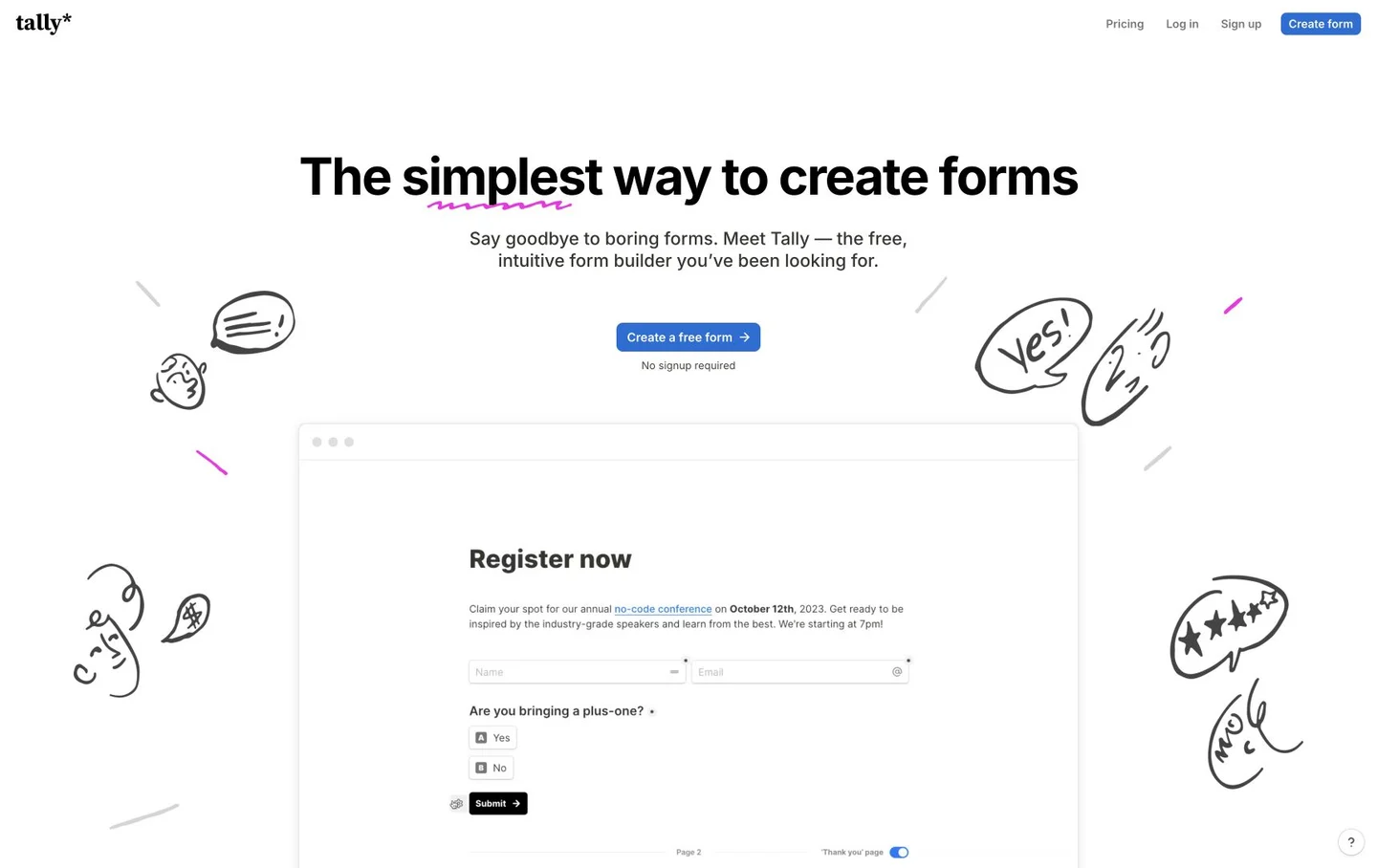
Tally 사용법: 신청서·설문 만들고 응답 받기
행사 신청·고객 문의·설문을 문서처럼 작성하는 웹 양식 도구입니다. 무료 범위와 첨부파일·응답 공유 조건을 함께 확인하세요.
행사 참가 신청을 메시지로 받으면 이름·연락처·선택 항목이 여러 대화에 흩어지기 쉽습니다. Tally에서는 질문을 문서처럼 입력하고 응답자가 작성할 양식으로 공개할 수 있습니다. 참석 여부에 따라 다른 질문을 보여 주거나 신청 내용을 표로 모으는 식으로 사용할 수 있습니다. 먼저 필요한 질문만 정하고, 어떤 응답을 누가 볼 것인지부터 결정하세요. 이 페이지는 외부 서비스 소개이며, Kitvilo가 응답을 받거나 저장하지는 않습니다.
tally.so
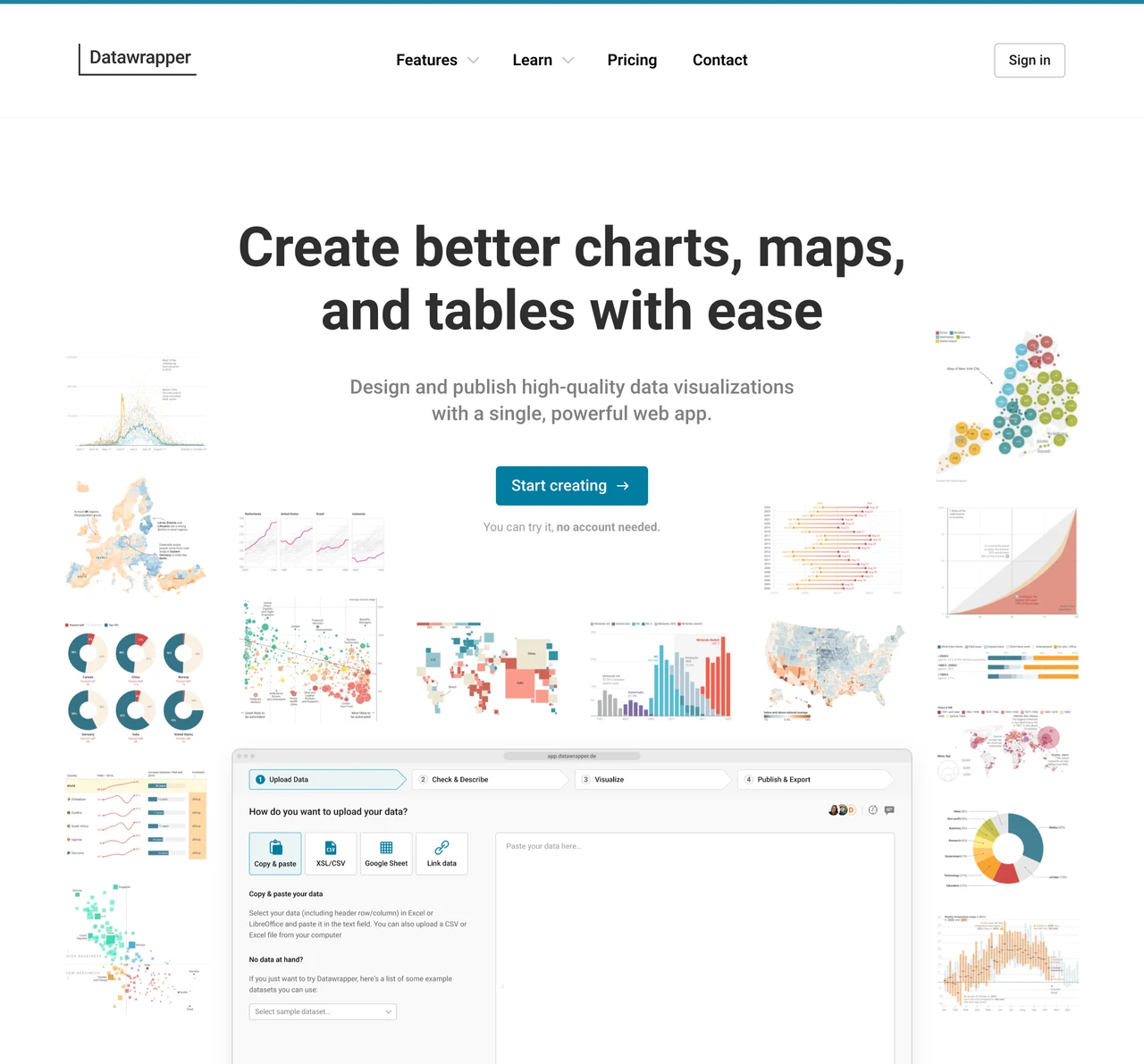
Datawrapper 사용법: 엑셀·CSV를 차트·지도·표로
표 데이터를 차트·지도·표로 만들고 웹에 게시하거나 PNG로 내려받는 시각화 서비스입니다. 기본 무료 플랜과 유료 출력 옵션을 구분해 살펴보세요.
엑셀이나 CSV에 숫자는 정리했지만 보고서에서 무엇을 강조할지 막힐 때 사용할 수 있는 웹 시각화 도구입니다. 단순히 예쁜 그래프를 고르기보다 비교할 항목, 시간에 따른 변화, 지역별 분포 중 어떤 질문에 답하려는지부터 정하는 편이 좋습니다. Datawrapper는 데이터를 넣고 형식을 확인한 뒤 시각화와 설명을 구성하는 흐름을 제공합니다. 브라우저에서 작업하지만 외부 서비스로 데이터를 전달하는 도구이므로, 고객 명단이나 비공개 수치가 담긴 원본을 그대로 올리기 전에 공개 범위와 조직의 반출 기준을 확인하세요.
www.datawrapper.de
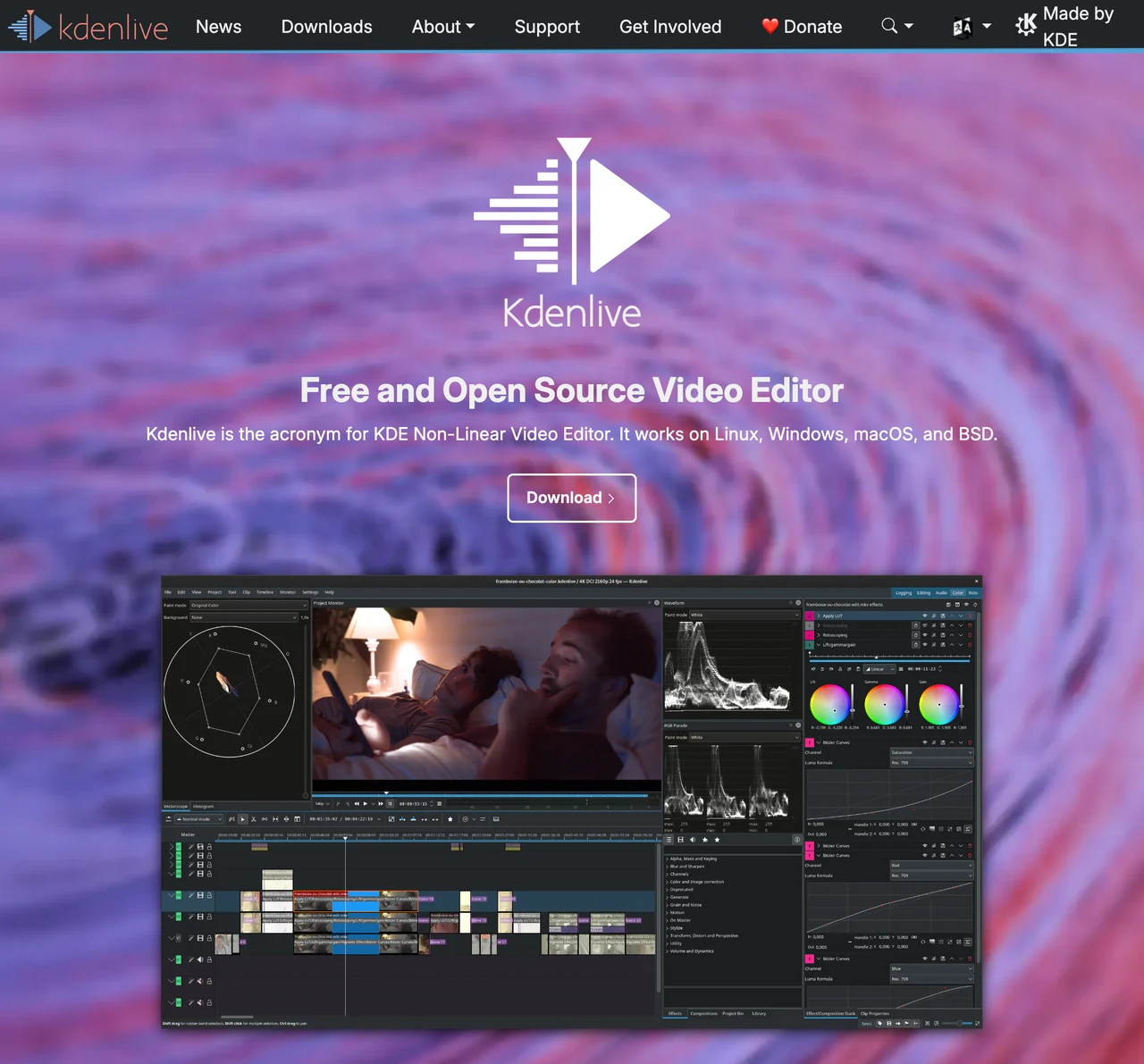
Kdenlive 사용법: 무료 영상 편집과 자막, 내보내기
여러 영상·음성 트랙을 자르고 이어 붙이는 무료 오픈소스 편집기입니다. 프로젝트와 원본 파일을 정리하고 완성 영상을 내보내는 흐름을 알아보세요.
화면 녹화를 새로 하는 OBS나 기존 영상의 형식·용량을 바꾸는 HandBrake와 달리, Kdenlive는 여러 장면과 소리를 타임라인에 배치해 한 편의 영상으로 구성하는 도구입니다. 강의의 불필요한 부분을 덜어내거나 촬영한 장면 사이에 자막·배경음을 넣는 작업에 사용할 수 있습니다. 편집을 시작하기 전에 원본, 프로젝트 파일, 최종 배포 파일을 구분해 두는 것이 중요합니다. 저장 버튼으로 만든 프로젝트가 곧바로 다른 사람이 재생할 수 있는 동영상은 아니며, 편집에 연결된 원본 파일도 함께 관리해야 합니다.
kdenlive.org
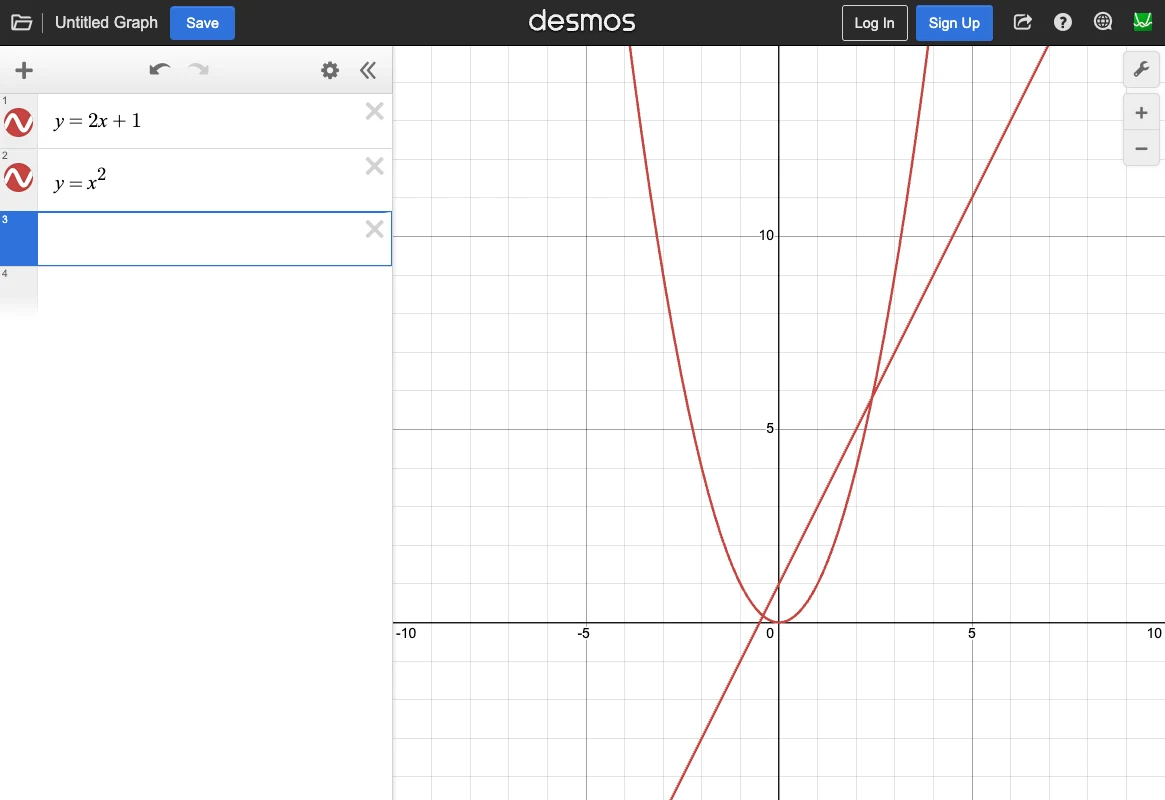
Desmos 사용법: 함수 그래프 그리기·좌표와 교점 확인
수식·좌표·표를 입력해 그래프를 확인하는 무료 웹 계산기입니다. 변수 변화와 여러 함수의 관계를 살펴볼 때 유용합니다.
계산 결과의 숫자만으로 함수의 모양이 잘 떠오르지 않을 때, 수식을 그래프로 옮겨 보는 도구입니다. 직선과 포물선을 함께 표시하거나 좌표를 넣어 추세를 살펴볼 수 있습니다. 간단한 그래프 입력은 설치나 로그인 없이 시작할 수 있지만, 계정 저장과 시험에서 허용되는 기능은 별도로 확인해야 합니다. 수학적 증명이나 모든 방정식의 기호 풀이를 대신하는 도구로 생각하기보다 식과 범위를 바꿔 관계를 확인하는 데 사용하세요.
www.desmos.com
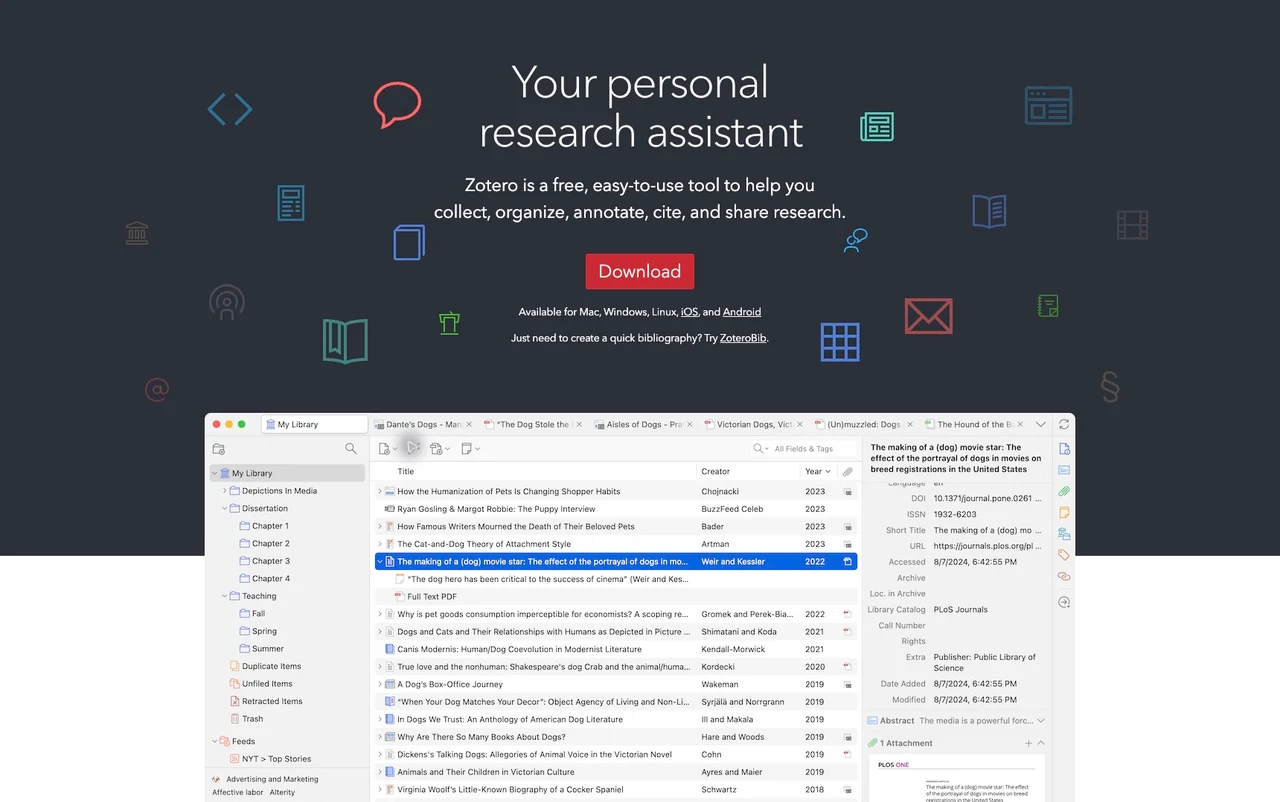
Zotero 사용법: 논문·PDF 정리와 참고문헌 자동 작성
논문·웹 자료의 서지정보를 모으고 PDF 주석과 인용·참고문헌을 정리하는 무료 프로그램입니다. 첨부파일 클라우드 동기화 용량은 별도입니다.
논문 파일은 다운로드 폴더에 쌓이는데 보고서를 쓸 때 저자와 출판 연도를 다시 찾게 된다면 참고문헌 관리 도구가 도움이 됩니다. Zotero는 자료의 서지정보와 첨부 PDF·메모를 묶어 정리하고 문서의 인용과 참고문헌을 연결하는 프로그램입니다. PDF의 내용을 대신 읽고 정확한 인용을 보증하는 서비스는 아니므로 자동으로 가져온 제목·저자·연도를 검토하는 과정은 필요합니다. 개인 컴퓨터에서 자료를 정리하는 일과 계정·클라우드 파일 동기화를 사용하는 일도 구분해 시작하세요.
www.zotero.org
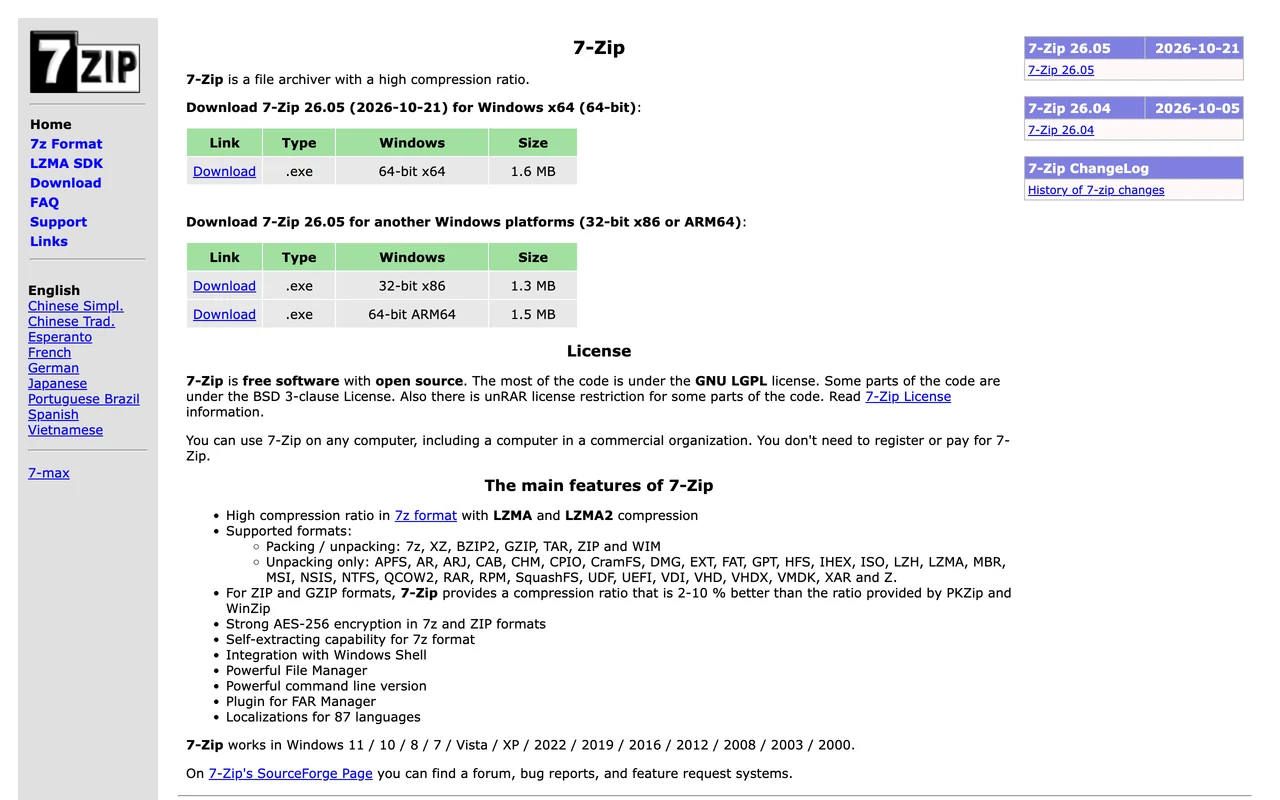
7-Zip 사용법: ZIP·7z 압축하기와 RAR 압축 풀기
ZIP·7z 파일 생성과 다양한 압축 파일 해제를 지원하는 무료 프로그램입니다. Windows GUI와 macOS·Linux 공식 콘솔 버전을 구분해 선택하세요.
여러 문서를 하나로 묶어 보내거나 내려받은 압축 파일을 별도 폴더에 풀 때 사용할 수 있습니다. 압축 파일을 여는 기능과 새 압축 파일을 만드는 기능은 지원 형식이 같지 않습니다. 받는 사람의 기기와 앱을 먼저 생각하고, 파일 크기 감소보다 호환성과 원본 보존을 함께 확인하는 편이 좋습니다.
www.7-zip.org
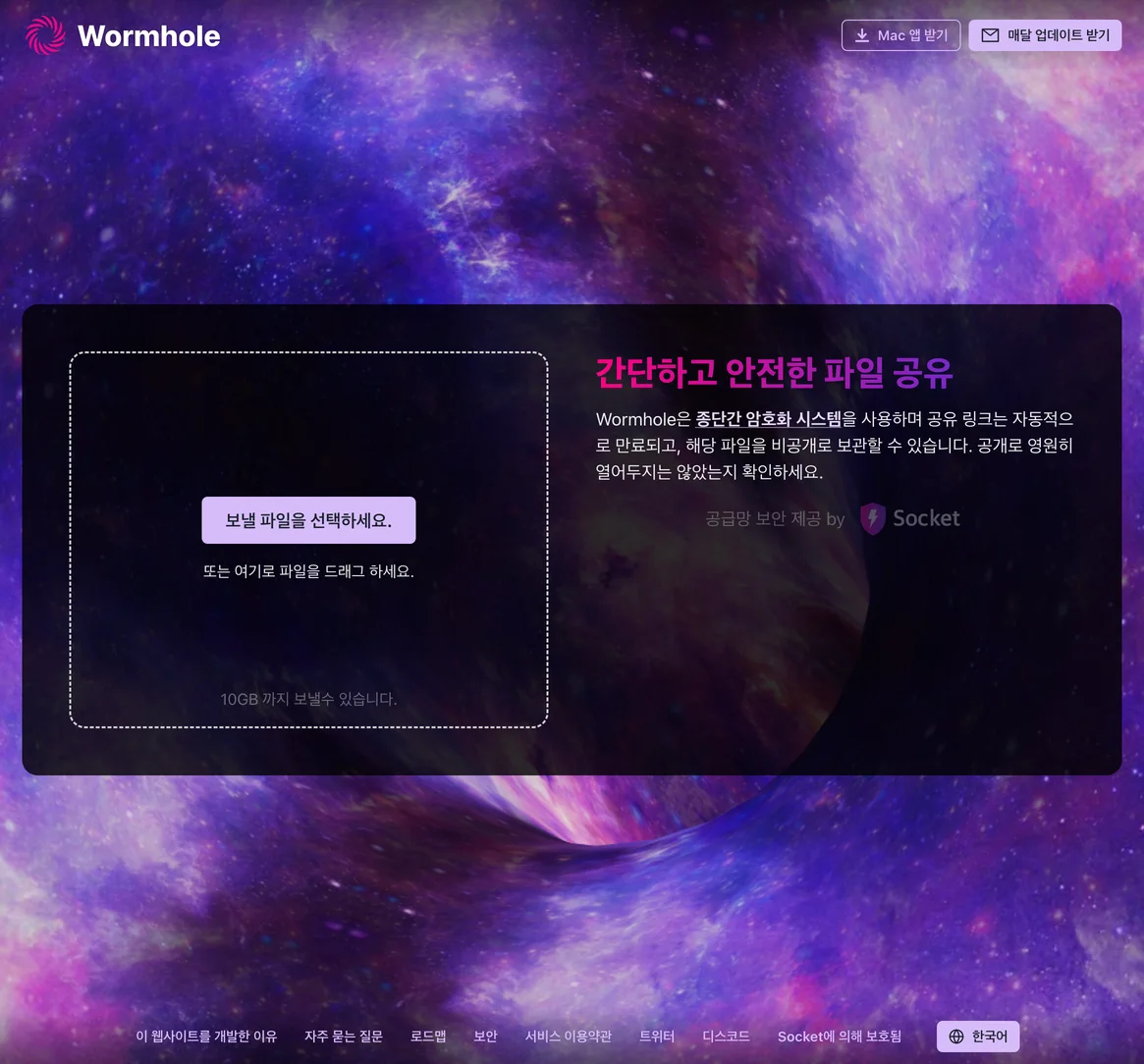
Wormhole 사용법: 대용량 파일 링크 공유와 만료 조건
최대 10 GB 파일을 종단간 암호화와 만료되는 링크로 공유하는 웹 서비스입니다.
멀리 있는 사람에게 파일을 보내거나 다른 기기에서 잠시 내려받을 때 사용할 수 있습니다. 앱 설치 없이 브라우저에서 시작하지만 영구 보관용 클라우드나 같은 네트워크 안에서만 보내는 도구와는 성격이 다릅니다. 용량 제한뿐 아니라 받는 사람이 언제 접속할지와 보내는 탭을 유지할 수 있는지를 함께 확인하세요.
wormhole.app
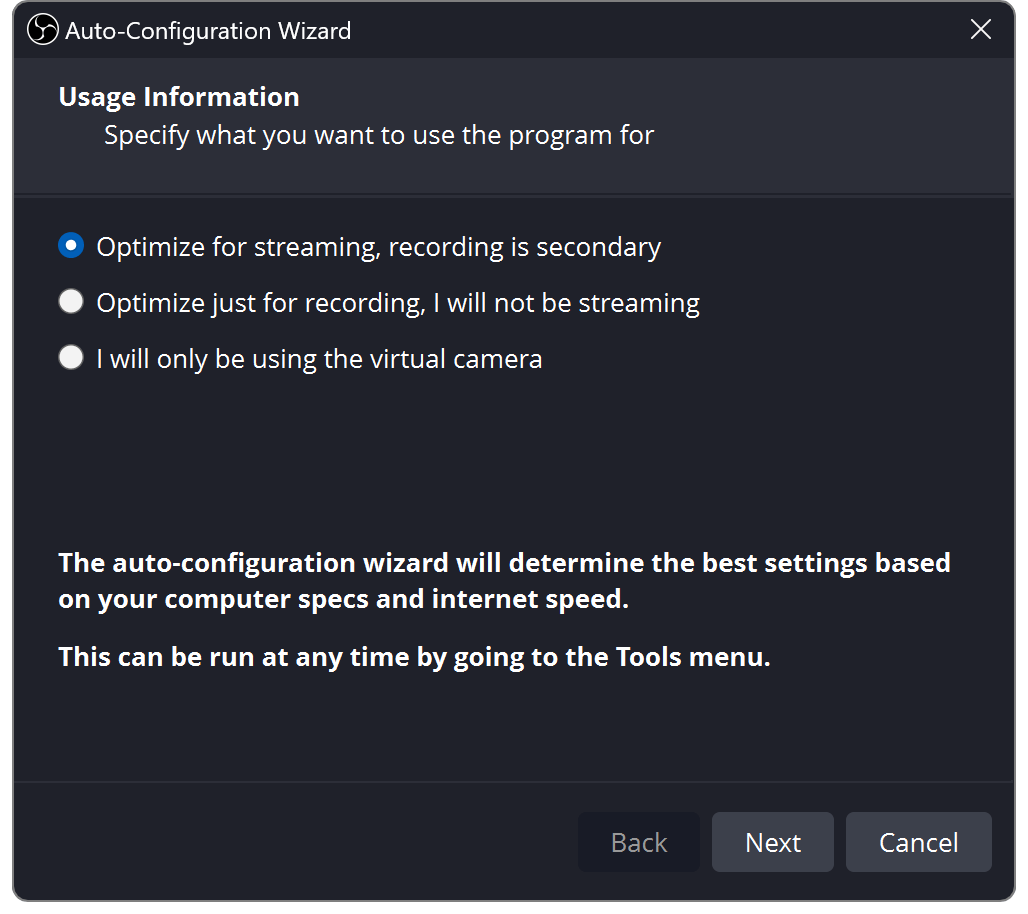
OBS Studio 사용법: 화면·컴퓨터 소리·마이크 녹화
화면·창·게임·웹캠·오디오를 장면과 소스로 구성해 녹화하거나 라이브 방송을 송출하는 무료 오픈소스 프로그램입니다.
공식 다운로드 페이지에서 운영체제와 요구사항에 맞는 설치 파일을 확인하세요. 자동 구성 마법사로 시작 설정을 만든 뒤 장면을 만들고 화면·창·게임·웹캠 소스와 오디오를 구성합니다. 저장 경로와 출력 설정을 확인하고 짧게 시험 녹화해 파일을 확인하세요.
obsproject.com
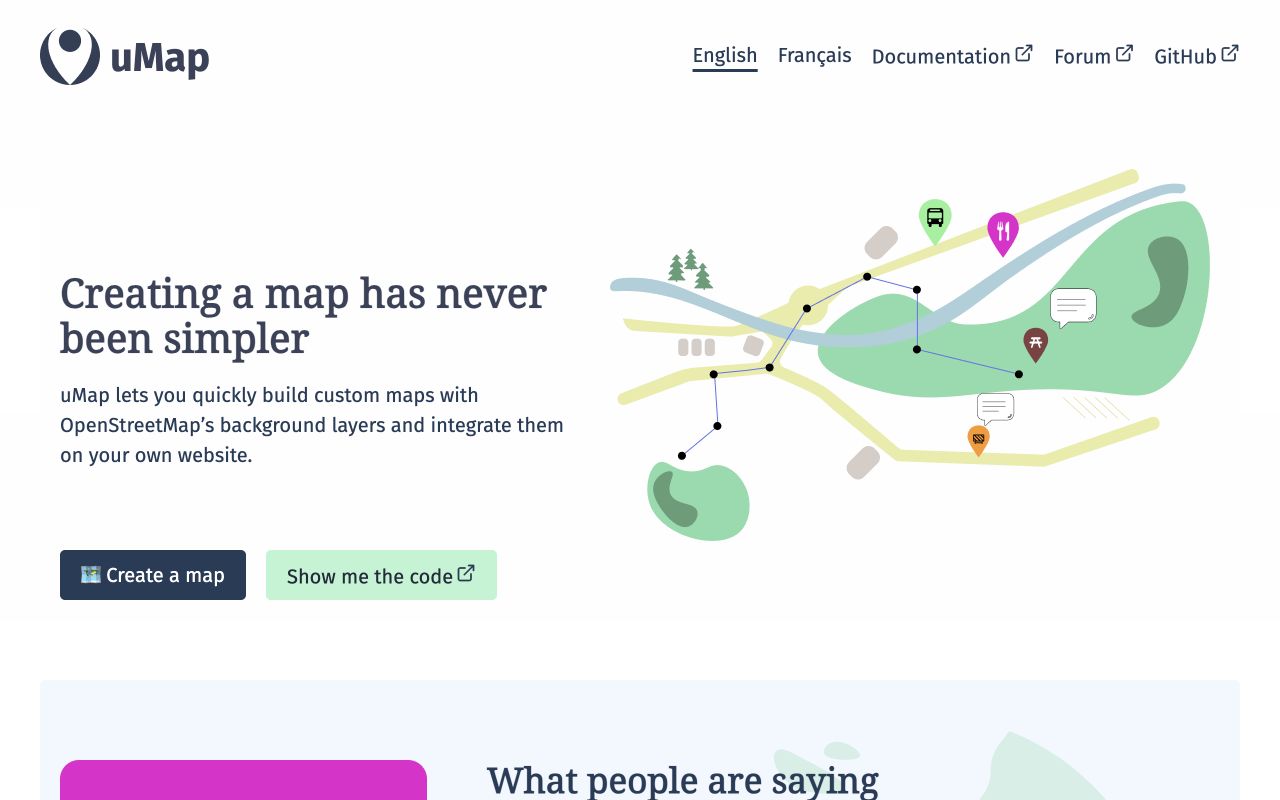
uMap 사용법: OpenStreetMap으로 지도 만들고 공유하기
OpenStreetMap 배경 지도에 지점·선·영역과 데이터 레이어를 추가해 공유하는 웹 지도 편집기입니다.
공식 프로젝트 안내에서 지도 인스턴스를 선택하고 새 지도를 만드세요. 마커·선·다각형을 배치하거나 지원되는 공간 데이터를 레이어로 가져와 스타일을 조정할 수 있습니다. 공유나 삽입 전에 공개 범위와 편집 권한을 확인하세요. uMap은 OpenStreetMap 배경 위에 장소, 경로와 영역을 표시하고 웹에서 공유할 지도를 만드는 도구입니다. 행사 장소 안내, 여행 동선이나 지역 자료를 한 화면에 정리할 때 활용할 수 있지만, 표시한 선이 자동으로 실제 길찾기나 안전한 이동 경로가 된다는 뜻은 아닙니다. 공식 프로젝트의 인스턴스 선택에서 운영 주체와 로그인·저장 조건을 확인한 뒤 지도를 만드세요.
umap-project.org
VLC 사용법: 영상·음악 파일과 스트림 재생하기
VLC는 영상·음악 파일, 디스크와 네트워크 스트림 등 대부분의 미디어를 재생하는 VideoLAN의 무료 오픈소스 플레이어입니다.
VLC는 VideoLAN이 제공하는 미디어 플레이어입니다. 영상·음악 파일, 디스크와 스트림 재생에 쓰이며 운영체제별 앱은 공식 페이지에서 선택합니다.
www.videolan.org
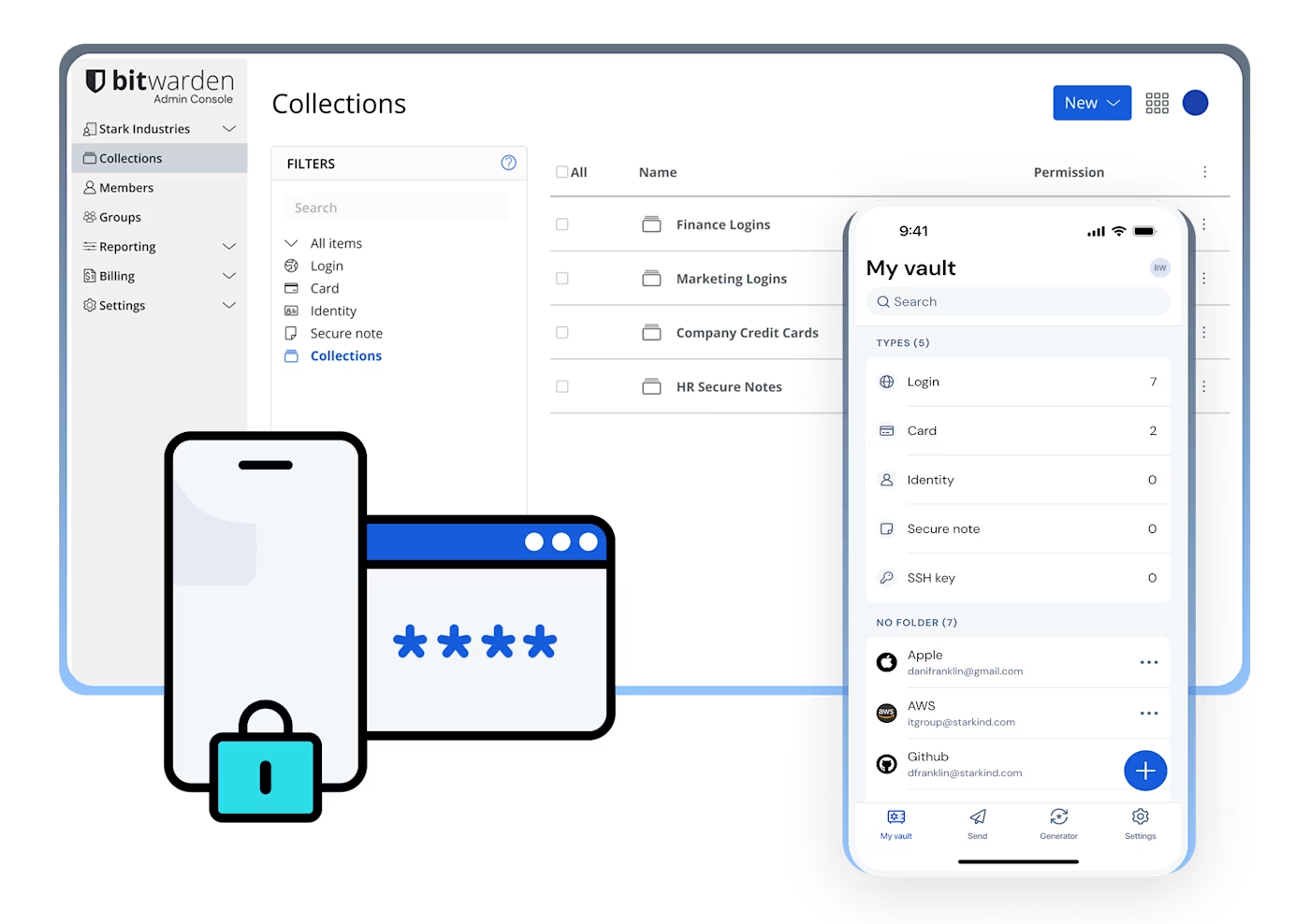
Bitwarden 사용법: 비밀번호 저장하고 자동 입력하기
비밀번호와 로그인 정보를 저장하고 여러 기기와 브라우저에서 찾아 입력하도록 돕는 비밀번호 관리자입니다.
로그인 정보를 계정별로 저장하고 기기나 브라우저에서 다시 찾아 쓸 수 있습니다. 공식 페이지에서 사용할 앱이나 브라우저 확장 프로그램을 선택하세요.
bitwarden.com
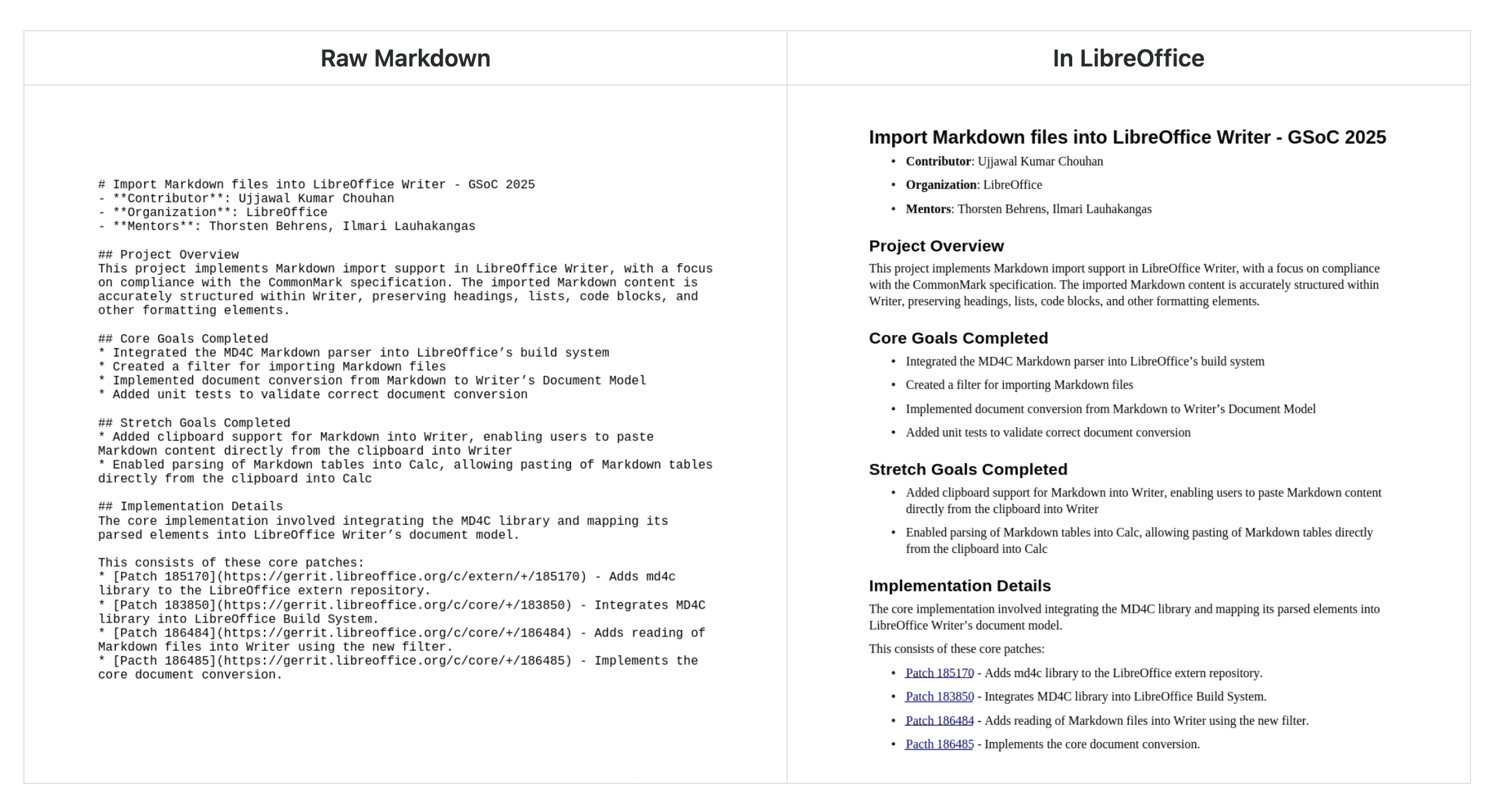
LibreOffice 사용법: 문서·표·발표 자료 만들기
Writer로 문서, Calc로 스프레드시트, Impress로 발표 자료를 만드는 설치형 사무용 프로그램입니다.
문서를 작성할 때는 Writer, 표와 계산은 Calc, 발표 자료는 Impress를 선택하세요. 세 앱 외에 Draw, Base, Math도 포함됩니다.
www.libreoffice.org
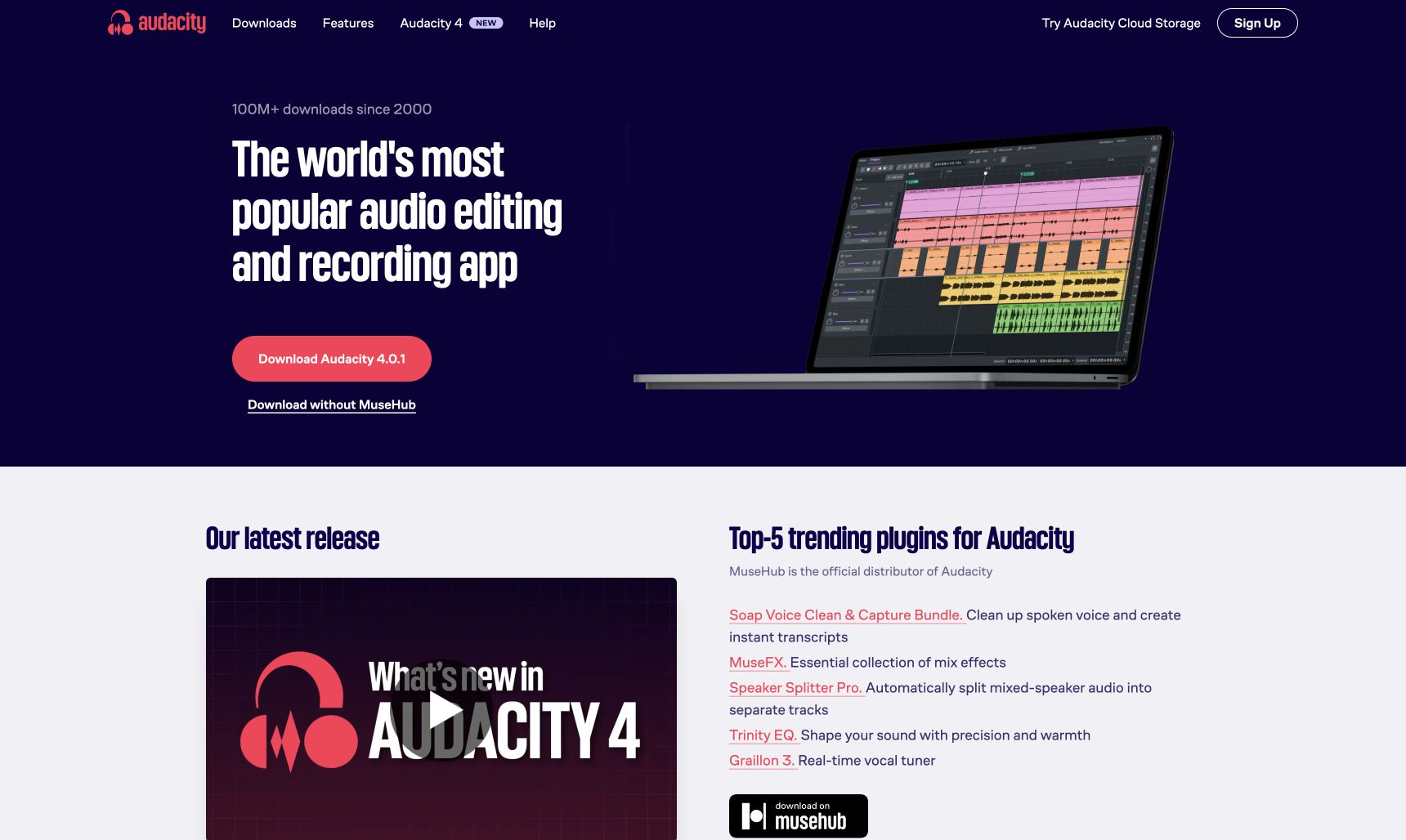
Audacity 사용법: 오디오 자르고 편집해 내보내기
음성·음악을 자르고 음량을 조절해 오디오 파일로 내보내는 무료 오픈소스 편집기입니다.
공식 사이트에서 운영체제에 맞는 앱을 받으세요. 파일을 열고 필요한 구간을 선택해 자르기·음량 효과를 적용한 뒤 별도 오디오 파일로 내보내세요.
www.audacityteam.org
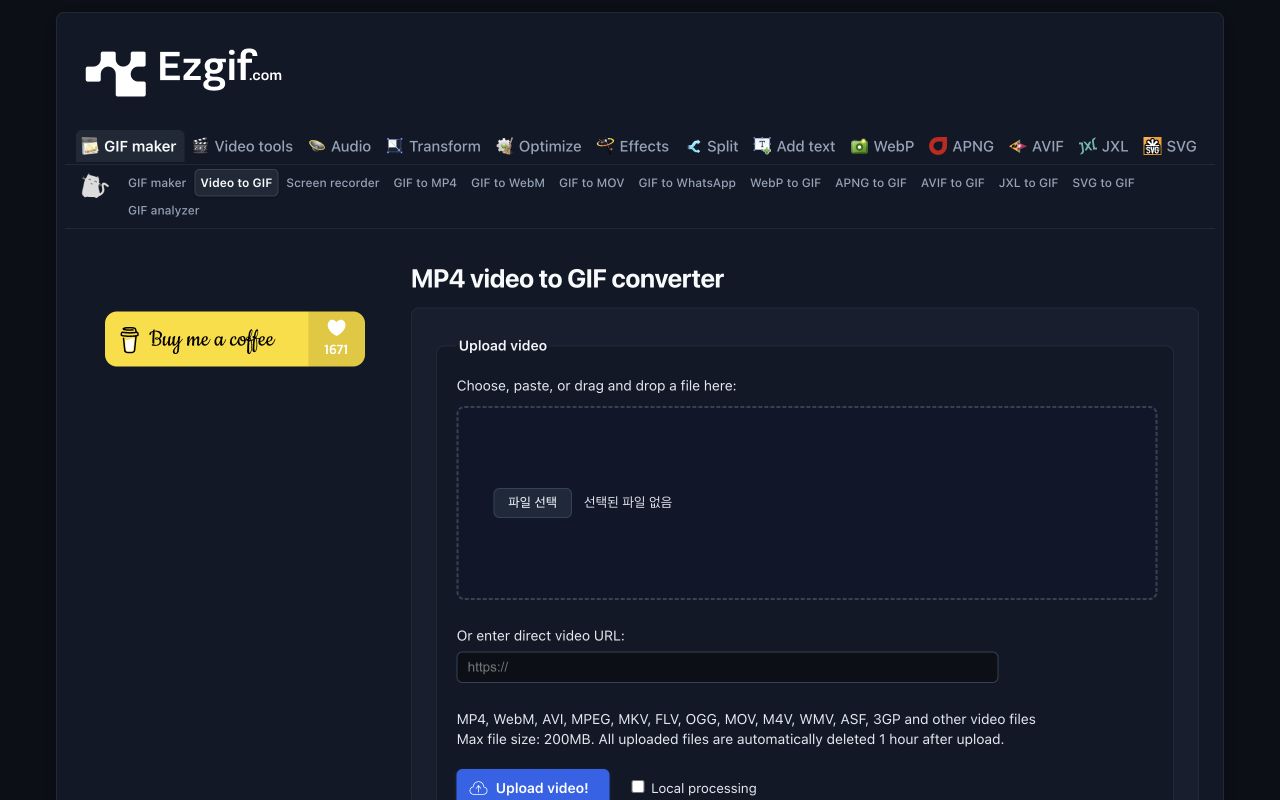
EZGIF로 동영상을 GIF로 변환하고 용량 줄이기
영상의 필요한 구간을 GIF로 바꾸고 크기·프레임 수·용량을 조절하는 웹 도구입니다.
영상을 선택하고 가능하면 Local processing을 켜세요. 시작·끝 시간, 크기와 FPS를 정한 뒤 Convert to GIF로 변환하고 결과를 저장하세요.
ezgif.com
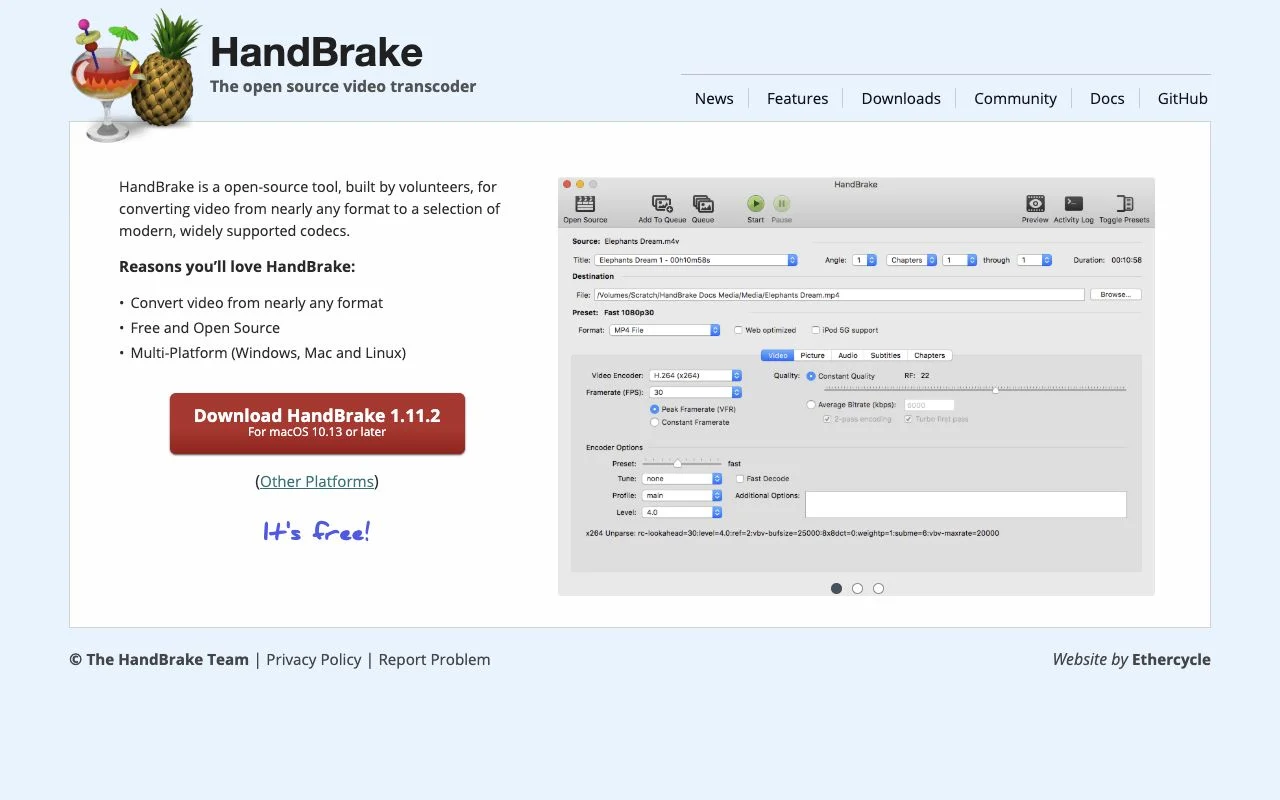
HandBrake 사용법: 동영상 용량 줄이기와 화질 설정
보유한 동영상을 MP4·MKV·WebM 등으로 변환하고 품질·크기를 조절하는 설치형 도구입니다.
공식 설치본에서 원본 영상을 열고 프리셋·해상도·품질을 선택한 뒤 저장 위치를 정해 인코딩하세요.
handbrake.fr

Penpot으로 UI 디자인·와이어프레임·프로토타입 만들기
브라우저에서 UI·와이어프레임·프로토타입을 디자인하고 협업하는 오픈소스 도구입니다.
클라우드 계정을 만들고 파일에서 프레임·도형을 배치한 뒤 프로토타입 연결과 디자인 공유를 사용하세요. Penpot은 화면 와이어프레임, UI 구성 요소와 클릭 가능한 프로토타입을 팀과 함께 정리할 때 사용하는 디자인 도구입니다. 실제 서비스 코드를 자동으로 완성하는 도구로 생각하기보다 화면 구조와 상태, 전달할 치수를 합의하는 작업 공간으로 사용하세요. 클라우드에서 시작한다면 계정과 팀을 고른 뒤 프로젝트와 파일을 만들고, 파일이 어느 팀에 저장되는지 먼저 확인합니다.
penpot.app
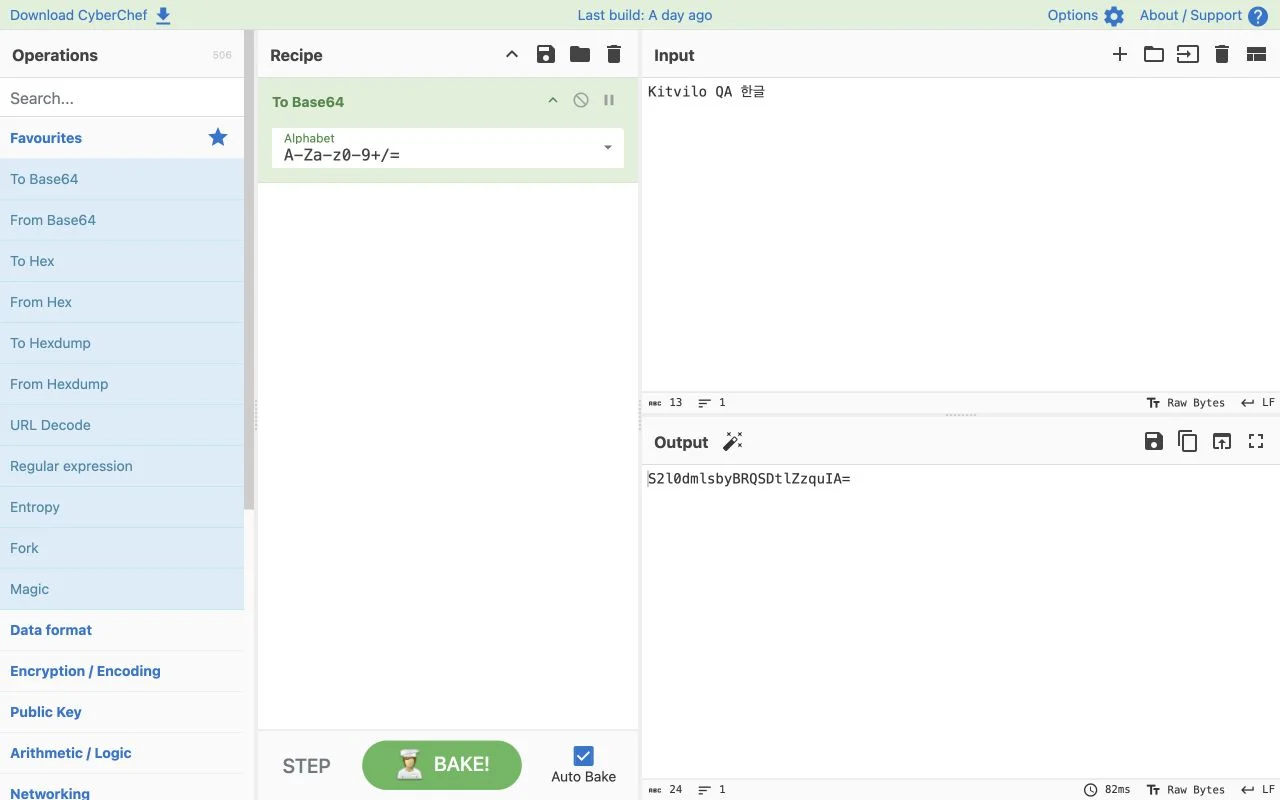
CyberChef로 Base64·URL·Hex 변환하기
Base64·URL·Hex 변환 등을 레시피로 연결하는 텍스트·데이터 처리 웹 도구입니다.
Input에 자료를 넣고 To Base64 같은 연산을 Recipe에 추가해 Output을 확인하세요.
gchq.github.io
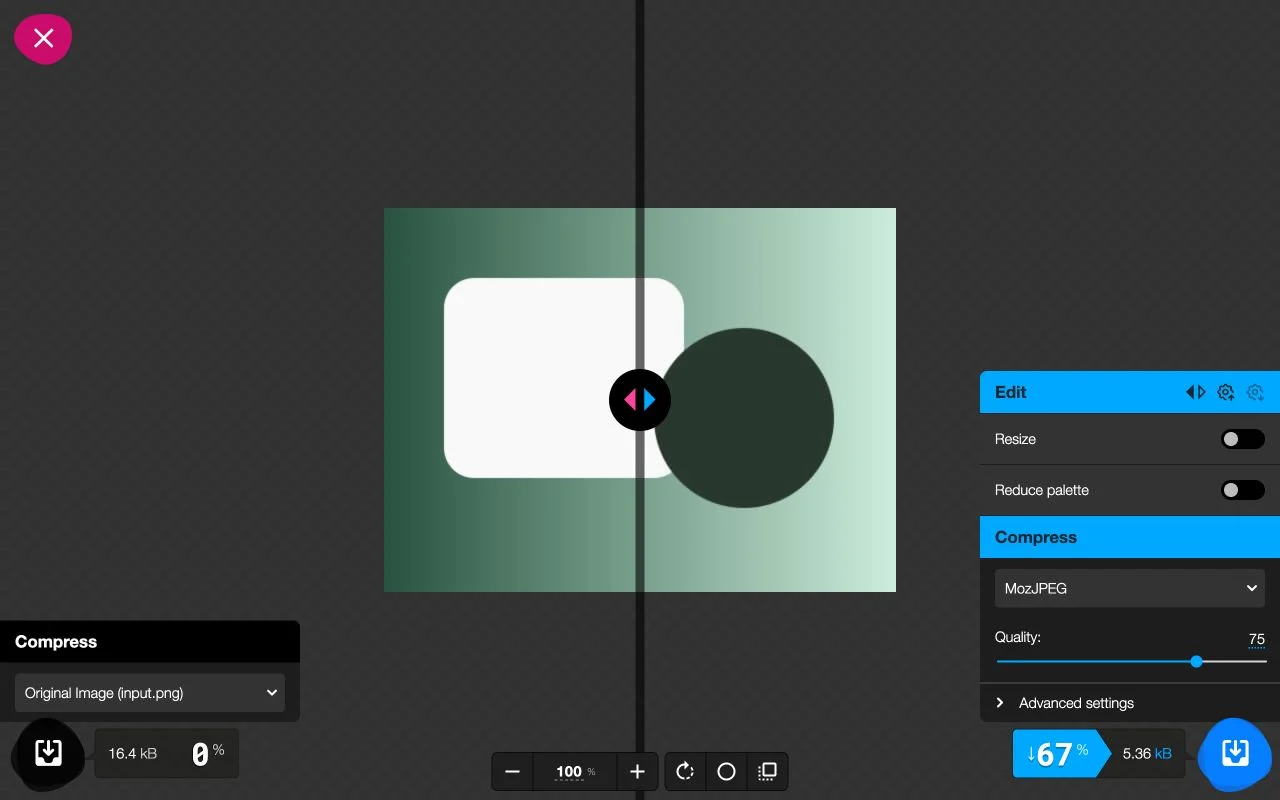
Squoosh로 이미지 용량 줄이고 품질 비교하기
이미지의 원본과 압축 결과를 비교하며 형식·품질·크기를 조절하는 웹 도구입니다.
이미지를 열고 출력 형식과 품질을 고른 뒤 비교 화면에서 확인하고 결과를 다운로드하세요. Squoosh는 웹에 올릴 사진이나 삽입 이미지를 압축하면서 용량과 눈에 보이는 손실을 비교하는 도구입니다. 이미지를 연 뒤 먼저 현재 픽셀 크기가 실제 게시 크기보다 지나치게 큰지 확인하세요. 표시 크기를 줄이는 것과 품질 수치를 낮추는 것은 다른 작업이므로 필요한 해상도를 정한 다음 압축 설정을 조절하는 편이 판단하기 쉽습니다.
squoosh.app
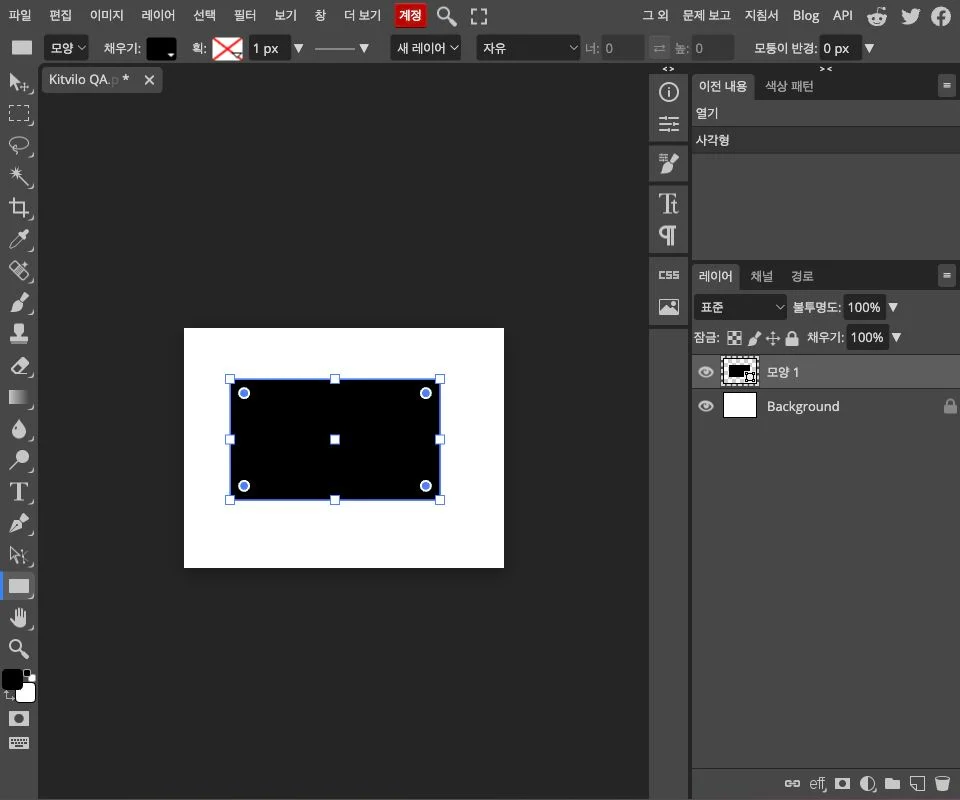
Photopea 사용법: 레이어·마스크로 이미지 편집하기
PSD와 레이어·마스크를 다루고 이미지를 편집하는 브라우저 그래픽 도구입니다.
파일을 열거나 새 문서를 만든 뒤 레이어를 편집하고 PSD 원본 또는 PNG·JPG 등으로 저장하세요. Photopea는 사진 위에 문구를 얹거나 여러 이미지를 합칠 때처럼 레이어를 나누어 편집할 작업에 적합합니다. 단순한 용량 줄이기보다 합성 과정과 수정 가능한 원본이 중요한 경우에 고르세요. 새 문서를 만들 때 최종 가로·세로 크기를 정하고, 기존 PSD를 열었다면 레이어 순서와 글꼴 표시부터 확인합니다.
www.photopea.com
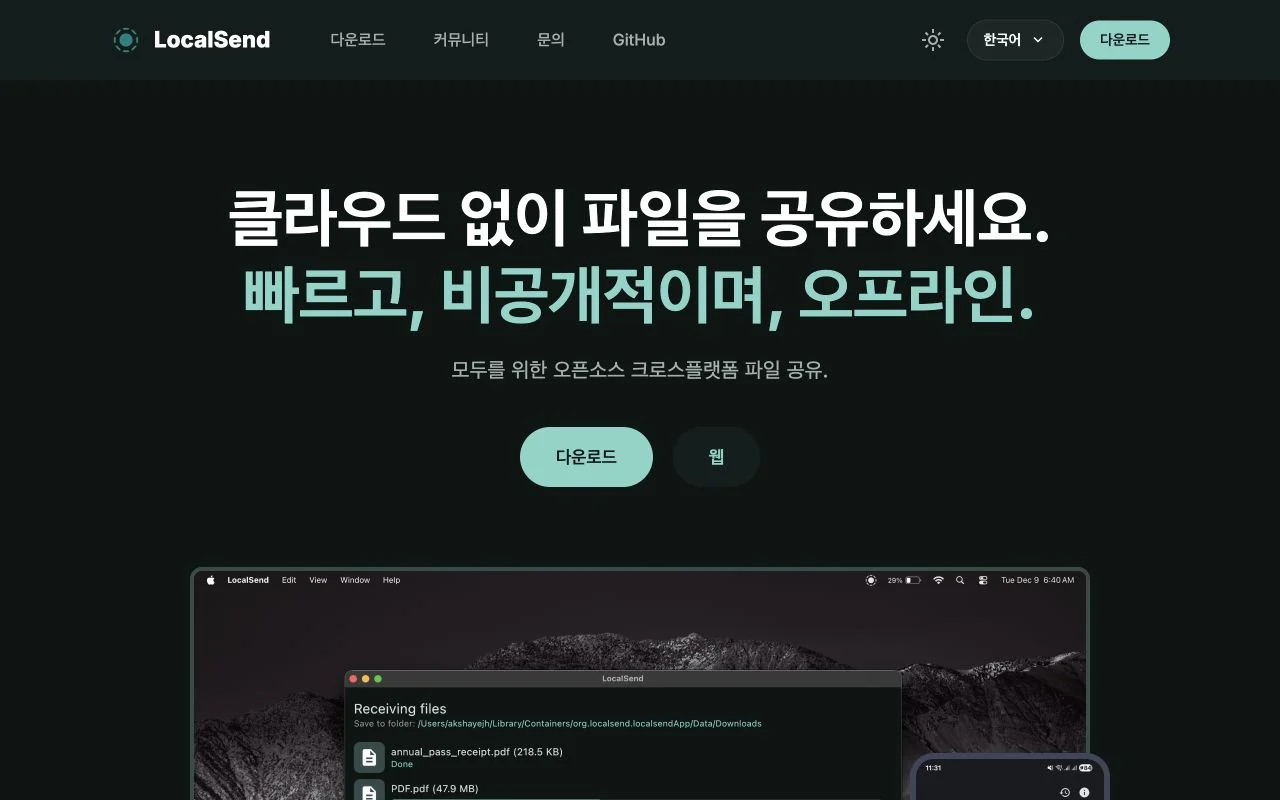
LocalSend로 같은 네트워크 기기 간 파일 보내기
같은 로컬 네트워크의 휴대폰·PC 사이에서 파일과 텍스트를 주고받는 앱입니다.
보내는 기기와 받는 기기에 앱을 열고 파일을 선택한 뒤 상대 기기를 골라 수신을 승인하세요.
localsend.org
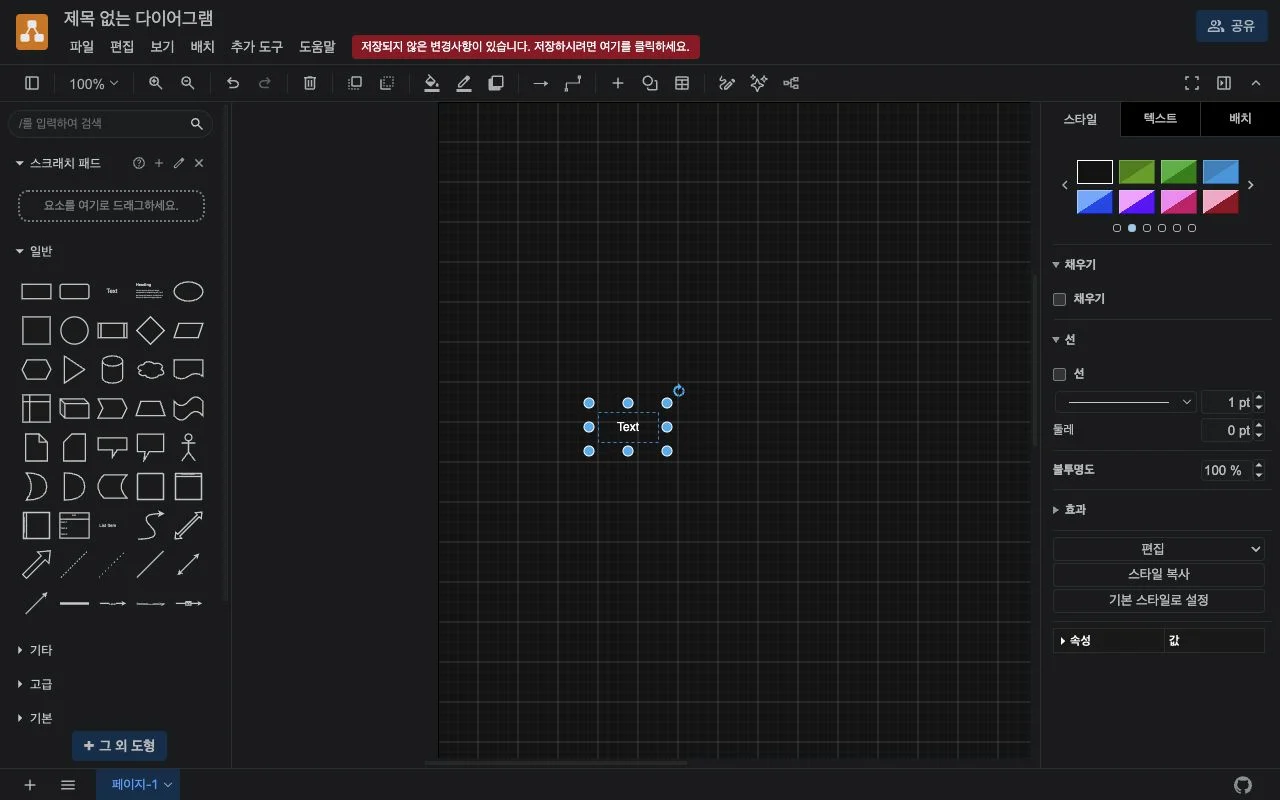
draw.io로 순서도·시스템 구성도 그리기
도형과 연결선으로 순서도·조직도·시스템 구성도를 만드는 웹 편집기입니다.
도형을 배치하고 연결선을 추가한 뒤 편집용 .drawio 파일과 PNG·SVG·PDF를 저장하세요. draw.io는 순서도, 조직도, 네트워크와 시스템 관계처럼 규칙적인 도형과 연결선이 필요한 설명에 적합합니다. 시작할 때 파일을 어디에 저장할지 고르고, 나중에 다시 찾을 이름을 붙이세요. 온라인 저장소 연결과 기기 저장은 권한·복원 방식이 다르므로 선택한 위치가 개인 작업인지 팀 공유인지 먼저 확인합니다.
app.diagrams.net
Cobalt 사용법: 권한 있는 미디어 링크 저장하기
지원 사이트의 공개 미디어 링크에서 영상·오디오·사진을 저장하는 웹 도구를 소개합니다.
공식 사이트에서 지원 서비스와 이용 조건을 확인한 뒤, 저장 권한이 있는 공개 링크만 사용하세요.
cobalt.tools
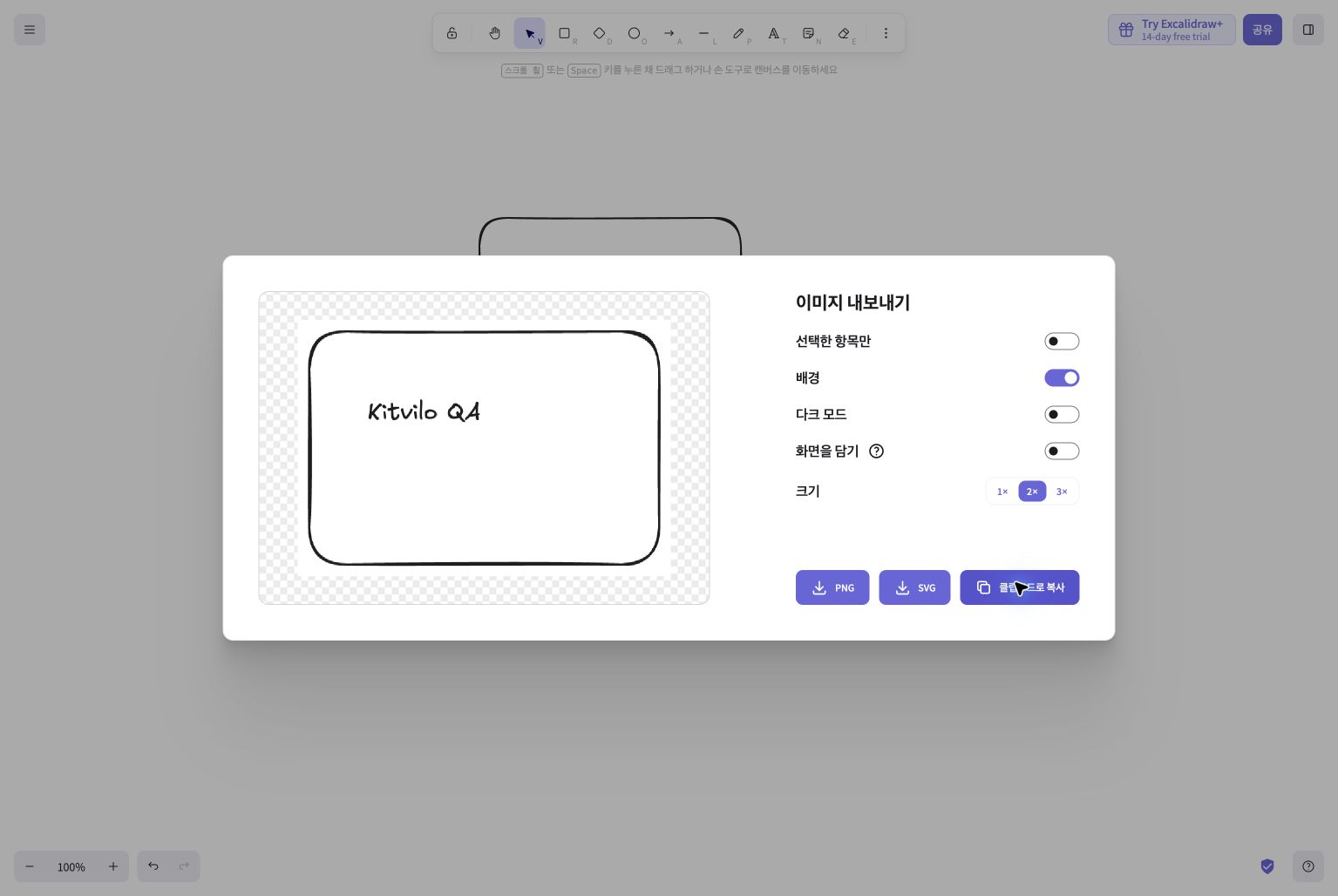
Excalidraw로 손그림 느낌 흐름도 그리기
손그림 느낌의 도형·화살표·텍스트로 흐름도와 아이디어를 정리하는 웹 화이트보드입니다.
도형과 텍스트를 배치하고 메뉴의 이미지 내보내기에서 형식과 배경을 고르세요. Excalidraw는 회의 중 생각을 빠르게 배치하거나 시스템 관계와 사용자 흐름을 손그림 느낌으로 설명할 때 적합한 캔버스입니다. 엄격한 도면 치수나 최종 제품 디자인보다는 관계를 읽기 쉽게 만드는 데 집중하세요. 시작할 때 무엇을 설명할지 한 문장으로 정하고, 핵심 대상 몇 개부터 도형과 짧은 이름으로 배치하면 내용이 커져도 구조를 유지하기 쉽습니다.
excalidraw.com
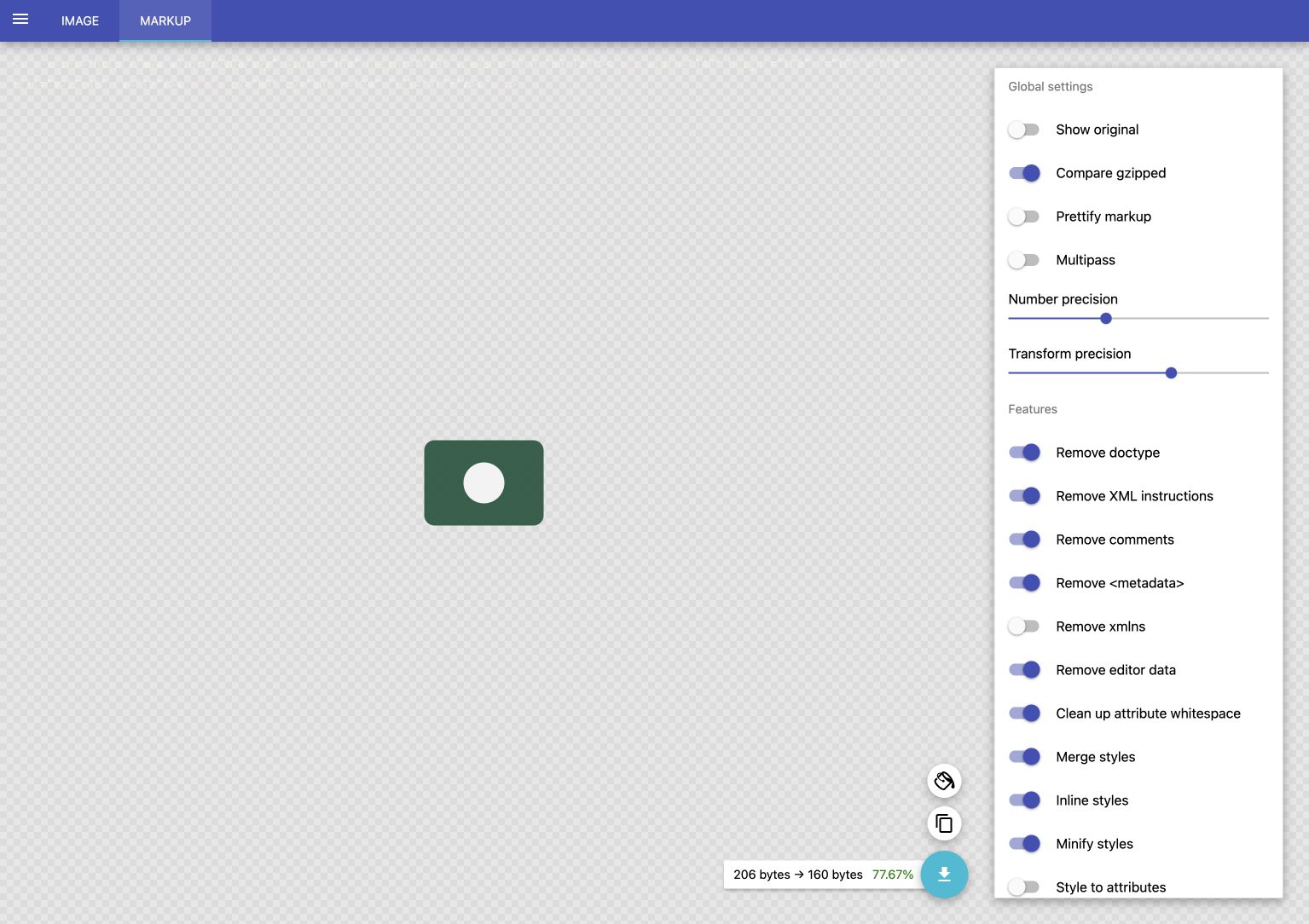
SVGOMG로 SVG 코드 최적화하고 결과 확인하기
SVG를 미리 보며 불필요한 코드와 숫자 정밀도를 줄이는 SVGO 웹 도구입니다.
Open SVG 또는 Paste markup으로 SVG를 열고 옵션을 조절한 뒤 결과를 저장하세요. SVGOMG는 이미 만든 SVG의 불필요한 코드를 줄이고 결과를 비교할 때 사용하는 SVGO의 웹 인터페이스입니다. 그림을 새로 그리는 편집기나 PNG를 벡터로 변환하는 도구와는 목적이 다릅니다. 아이콘이나 일러스트를 웹에 넣기 전에 원본 SVG를 복사하고 Open SVG로 파일을 열거나 Paste markup으로 코드를 붙여 넣습니다.
jakearchibald.github.io
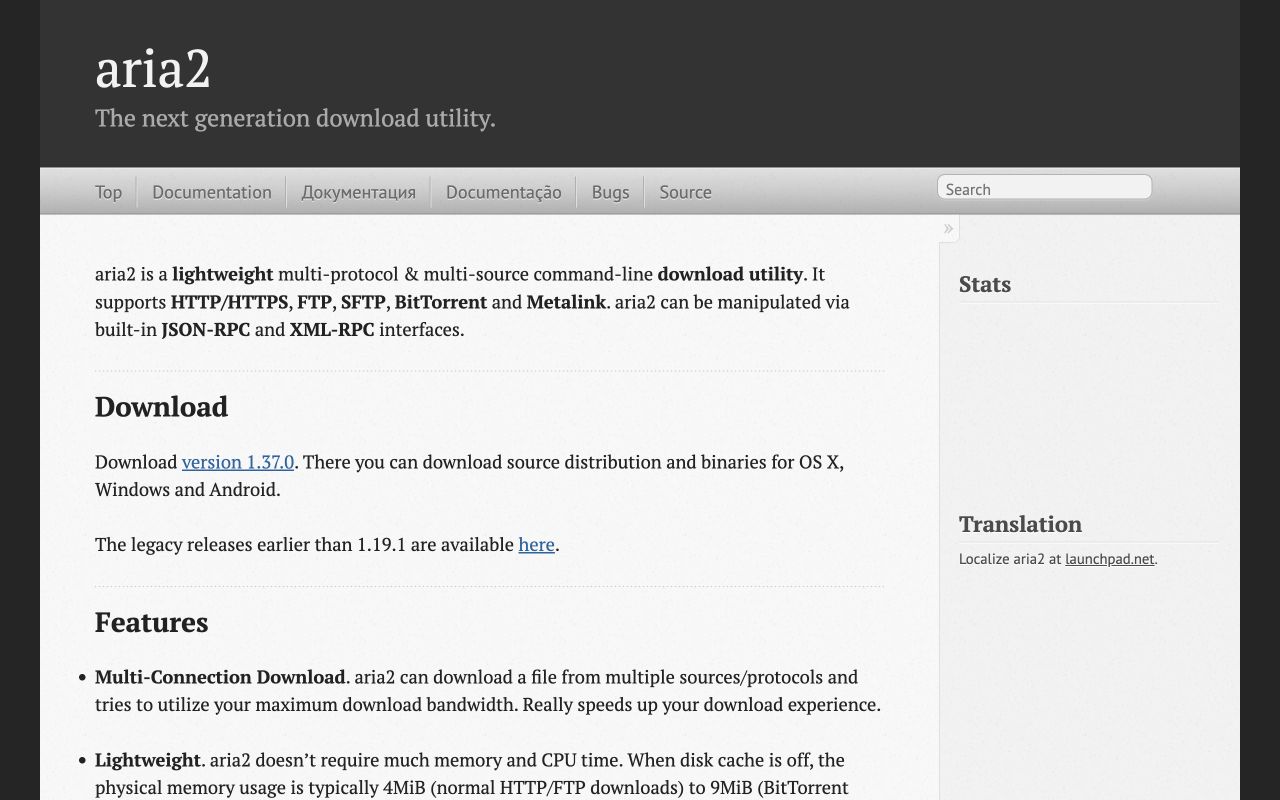
aria2 사용법: 터미널에서 파일 내려받기
여러 전송 방식을 지원하는 설치형 명령줄 파일 다운로드 도구입니다.
aria2는 HTTP·HTTPS·FTP·SFTP·Metalink 등을 지원하는 명령줄 다운로드 도구입니다. 이 페이지에서는 공식 저장소와 사용 문서를 소개하며, 다운로드 작업은 사용자의 기기에서 실행합니다.
github.com
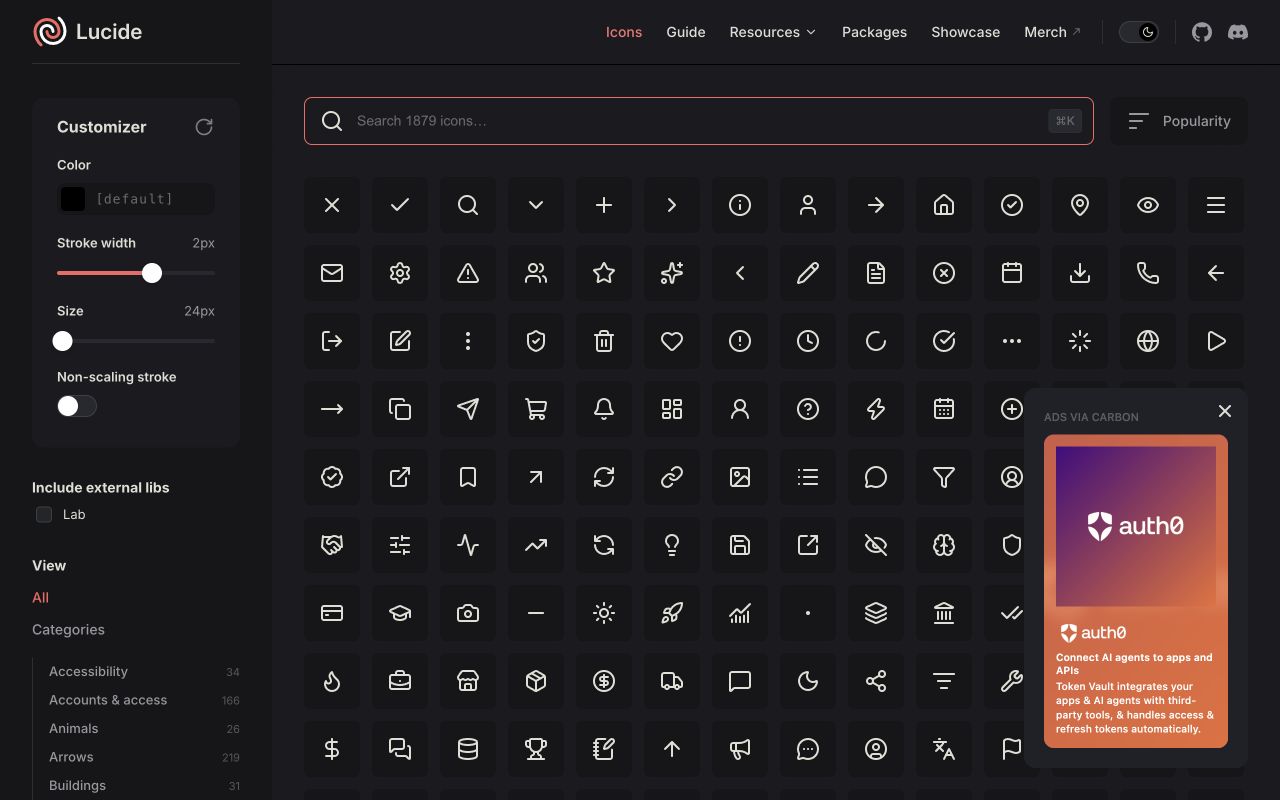
Lucide에서 SVG 아이콘 찾고 프로젝트에 사용하기
SVG 아이콘을 검색하고 개발 환경에 맞춰 사용하는 아이콘 모음입니다.
Lucide는 일정한 선 스타일의 SVG 아이콘을 제공합니다. 이름으로 찾아 미리 보고 SVG 또는 개발용 패키지로 사용할 수 있습니다.
lucide.dev
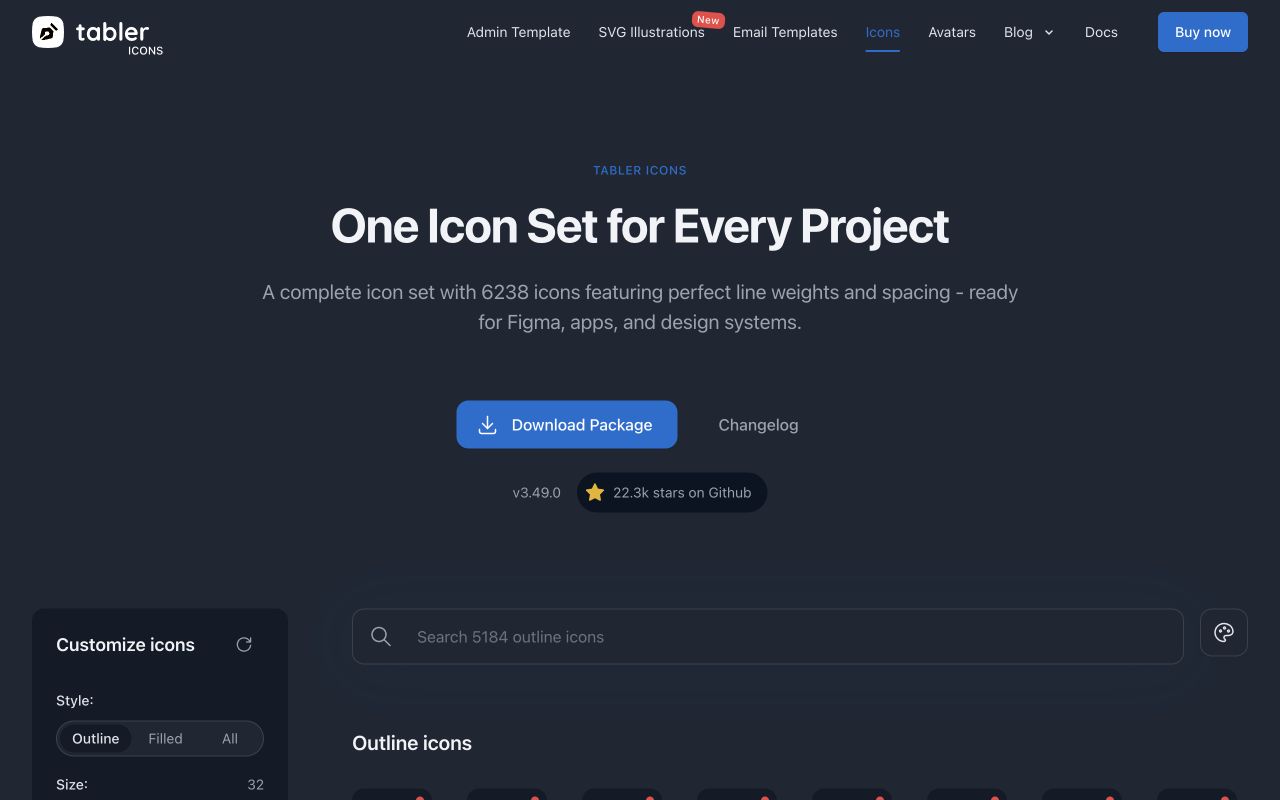
Tabler Icons에서 SVG 아이콘 찾고 모양 조절하기
윤곽선·채움 스타일의 아이콘을 검색하고 크기·선 두께·색상을 조절할 수 있는 사이트입니다.
Tabler Icons는 SVG 아이콘을 검색하고 Outline(윤곽선)·Filled(채움) 스타일을 선택할 수 있는 사이트입니다. 크기·선 두께·색상을 조절해 미리 볼 수 있습니다.
tabler.io
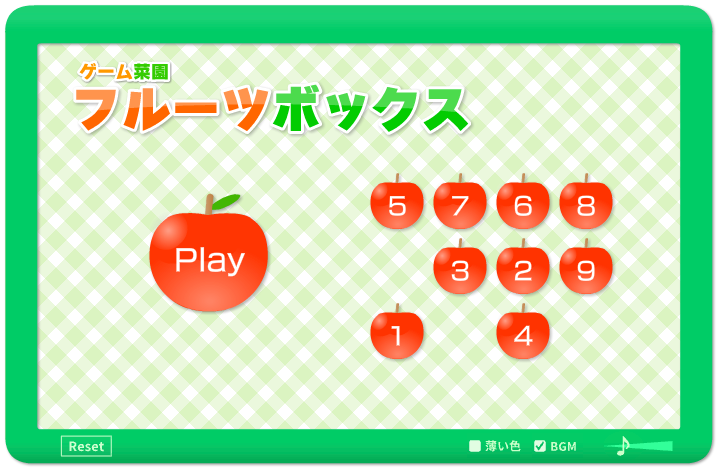
Fruit Box 사과 퍼즐: 합계 10 만들기
숫자가 적힌 사과를 직사각형으로 묶어 합계 10을 만드는 브라우저 퍼즐입니다.
Gamesaien의 Fruit Box에서는 숫자가 적힌 사과를 직사각형으로 둘러 합계 10을 만듭니다. PC에서는 드래그하고 모바일에서는 터치해 조합을 고르며, 남은 시간과 점수를 보면서 다음 선택을 찾습니다.
www.gamesaien.com

Freegame.build 과일 게임: 수박 만들기와 조작법
타사 브라우저 과일 퍼즐입니다. 같은 과일을 합쳐 큰 과일을 만들고 수박을 목표로 합니다.
현재 링크한 Freegame.build의 제3자 게임은 과일을 상자 안에 떨어뜨리고 같은 종류를 합쳐 수박을 만드는 퍼즐입니다. PC에서는 클릭, 휴대전화에서는 탭으로 위치를 고르고 상자가 넘치지 않도록 배치합니다.
freegame.build
검색 조건에 맞는 도구가 없습니다.
외부 사이트는 독립적으로 운영됩니다. 저작권과 서비스 이용약관을 준수하세요. 편집자가 선정한 도구입니다. 개별 링크는 아직 모두 검증되지 않았습니다.